Panel klienta hosti24 to miejsce, w którym zarządzasz całą usługą: domenami, stronami WWW, pocztą, bazami danych i płatnościami. Ten przewodnik prowadzi przez wszystkie dwanaście zakładek po kolei i mówi, co w każdej z nich znajdziesz. Słowo „usługa” oznacza tu Twój pakiet hostingowy razem ze wszystkim, co do niego podpięte.
W skrócie
- Panel klienta hosti24 znajdziesz pod adresem hosti24.pl/panel i ma dwanaście zakładek, od Pulpitu po Powiadomienia.
- Certyfikat Let’s Encrypt jest bezpłatny i odnawia się automatycznie, bez Twojego udziału.
- Serwery nazw hosti24 to ns1.hosti24.pl i ns2.hosti24.pl.
- Faktury generują się 21 dni przed terminem płatności, przypomnienia idą 21, 14 i 7 dni wcześniej, a SMS dzień przed.
- Dostęp SSH i serwer Redis włączasz samodzielnie, jednym przyciskiem, w każdym pakiecie hostingowym.
Jak zalogować się do panelu klienta hosti24
Panel klienta hosti24 znajdziesz pod adresem hosti24.pl/panel. Logujesz się adresem e-mail przypisanym do usługi i hasłem. Po zalogowaniu trafiasz od razu na Pulpit, czyli stronę startową panelu.
Jeśli nie pamiętasz hasła, użyj przycisku „Nie pamiętasz hasła?” na ekranie logowania. Link do ustawienia nowego hasła przyjdzie na adres e-mail przypisany do usługi. Gdyby i to nie pomogło, zadzwoń na infolinię pod numer 22 486 34 47 albo napisz na kontakt@hosti24.pl.
Pulpit: co widzisz zaraz po zalogowaniu
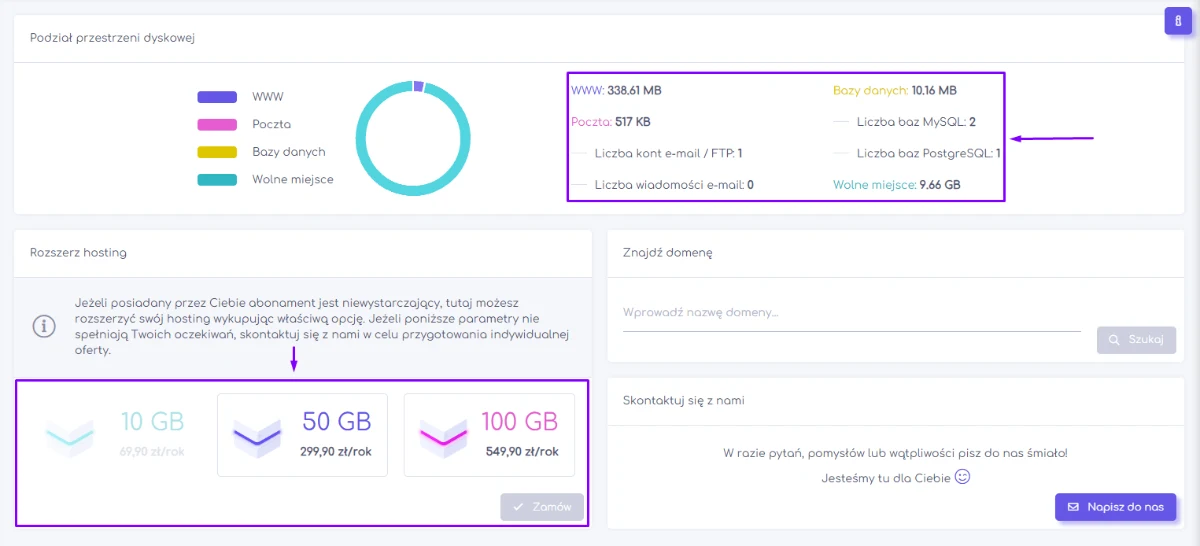
Pulpit zbiera podstawowe informacje o Twojej usłudze w jednym widoku:
- Pojemność usługi z podziałem na stronę WWW, pocztę, bazy danych i wolne miejsce
- Nazwę posiadanego pakietu hostingowego
- Liczbę kont pocztowych razem z sumą wiadomości na skrzynkach
- Liczbę baz danych w podziale na MySQL i PostgreSQL
Na Pulpicie znajdziesz też wyszukiwarkę domen i skrót do formularza kontaktowego. Wyszukiwarka działa tak samo jak ta w zakładce Domeny, opisana niżej. Formularz z Pulpitu to osobna droga kontaktu: zgłoszenia w systemie Helpdesk zakładasz wyłącznie w jego własnej zakładce, z poziomu panelu.
Domeny: lista, rekordy i zarządzanie
Co znajdziesz na liście domen
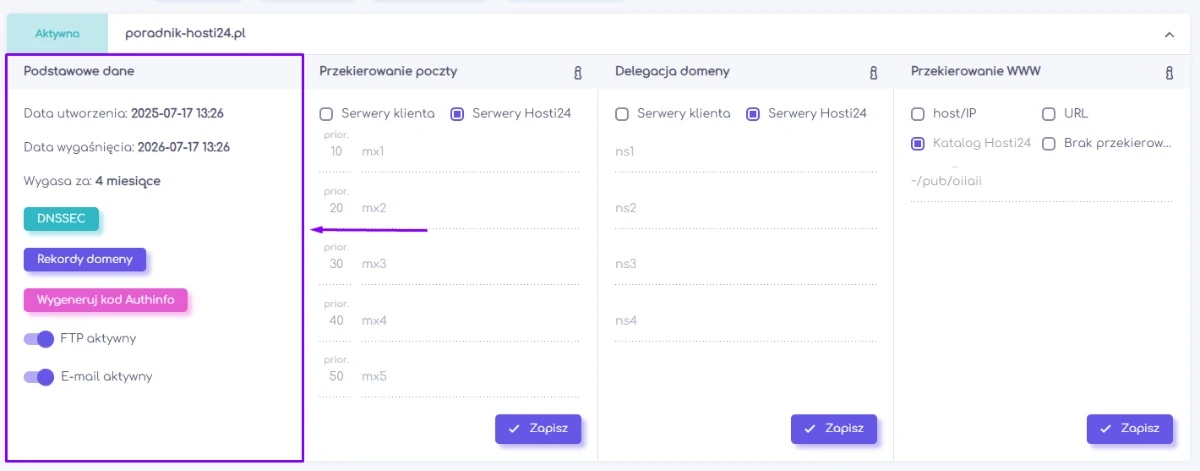
Zakładka „Domeny” to pełna lista Twoich domen razem z narzędziami do ich konfiguracji:
- Liczba domen i ich statusy
- Daty utworzenia i wygaśnięcia
- Konfiguracja DNSSEC
- Rekordy domeny z możliwością edycji
- Generowanie kodu AuthInfo
- Włączanie i wyłączanie obsługi e-mail oraz FTP dla pojedynczej domeny
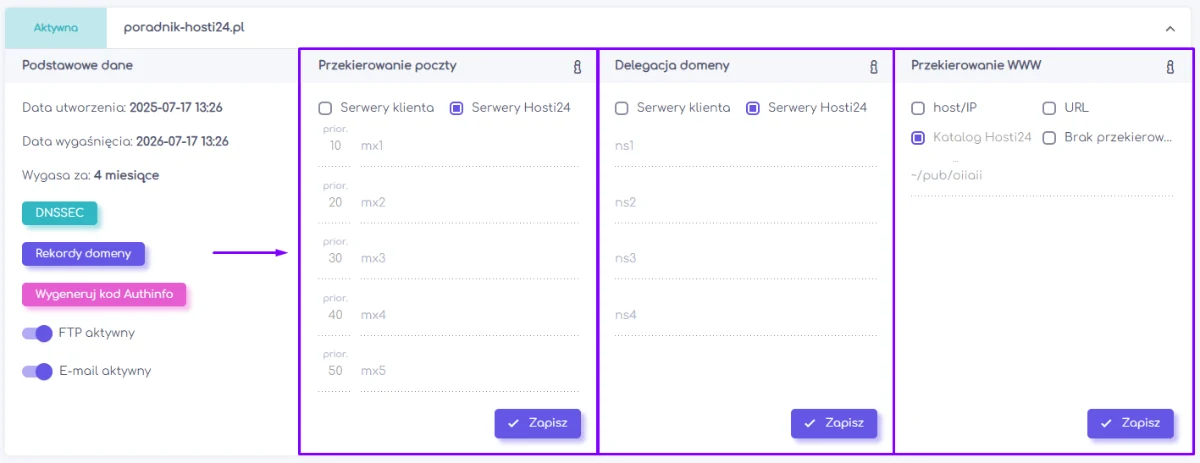
Po kliknięciu w konkretną domenę dostajesz trzy dodatkowe funkcje: przekierowanie poczty, delegację domeny i przekierowanie WWW.
Rejestracja, transfer i parkowanie
W tej samej zakładce kupisz nową domenę, przeniesiesz istniejącą od innego operatora, zaparkujesz domenę utrzymywaną gdzie indziej albo dodasz subdomenę do domeny, którą już masz.

Znajdź otwiera wyszukiwarkę domen. Wpisujesz nazwę, a system pokazuje, czy jest wolna i w jakiej cenie możesz ją zarejestrować. Jeśli nazwa jest zajęta, dostajesz listę alternatywnych adresów razem z cenami. Aktualne stawki znajdziesz w cenniku domen.
Ważne: kupiona domena pojawi się w panelu dopiero po opłaceniu faktury proformy z zakładki „Faktury i płatności”.
Transfer przenosi do hosti24 domenę zarejestrowaną u innego operatora. Potrzebujesz kodu AuthInfo od dotychczasowego operatora, a przed rozpoczęciem transferu musisz wyłączyć DNSSEC w jego panelu. W polu „Domena” wpisujesz adres bez „www”, w polu „Auth” kod. Czas realizacji zależy od rozszerzenia domeny, a część rozszerzeń ma transfer płatny: stawki są w kolumnie „Transfer” w cenniku domen. Po zakończonym transferze DNSSEC włączasz z powrotem samodzielnie, w zakładce „Domeny”. Procedurę krok po kroku opisują artykuły transfer domeny .pl do hosti24 oraz transfer domeny .com i innych domen zagranicznych.
Parkowanie przenosi obsługę domeny na serwery hosti24 bez zmiany operatora, u którego domena jest zarejestrowana. Najpierw w panelu obecnego operatora wskazujesz serwery nazw hosti24, ns1.hosti24.pl i ns2.hosti24.pl, potem w polu „Domena” wpisujesz jej nazwę. Parkowanie może zająć do 24 godzin, zwykle jest gotowe wcześniej.
Wskazówka
Jeśli planujesz transfer domeny do hosti24, zaparkuj ją najpierw. Domena, która pracuje już na serwerach hosti24, przechodzi transfer bez przerwy w działaniu strony i poczty. Bez tego kroku zmiany w sieci propagują się od 15 minut do 24 godzin i w tym czasie strona może być niedostępna.
Jak dodać subdomenę
Załóżmy, że masz domenę poradnik-hosti24.pl i chcesz postawić drugą stronę pod adresem panel.poradnik-hosti24.pl. W polu „Subdomena” wpisujesz panel, a w polu „Domena nadrzędna” wybierasz z listy poradnik-hosti24.pl. Gotowa subdomena pojawia się na liście domen. Utworzenie subdomeny zakłada jednak sam wpis: żeby pod tym adresem stanęła strona, dodaj dla niej konfigurację w zakładce Strony WWW.
Hosting: konfiguracja, przestrzeń i filtry
Dane do poczty, FTP i baz danych
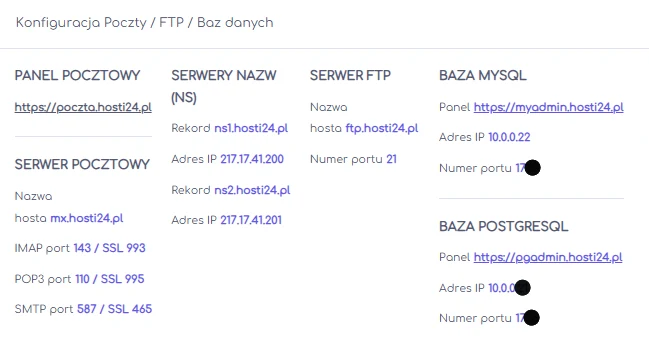
Sekcja „Konfiguracja Poczty / FTP / Baz danych” zbiera wszystkie dane techniczne, które wpiszesz w kliencie pocztowym, programie FTP albo w konfiguracji aplikacji:
- Adresy serwerów pocztowych
- Serwery nazw (NS)
- Dane serwera FTP
- Dane dostępowe do baz MySQL i PostgreSQL
- Opis logowania do poczty i FTP
Skróty do najczęstszych operacji
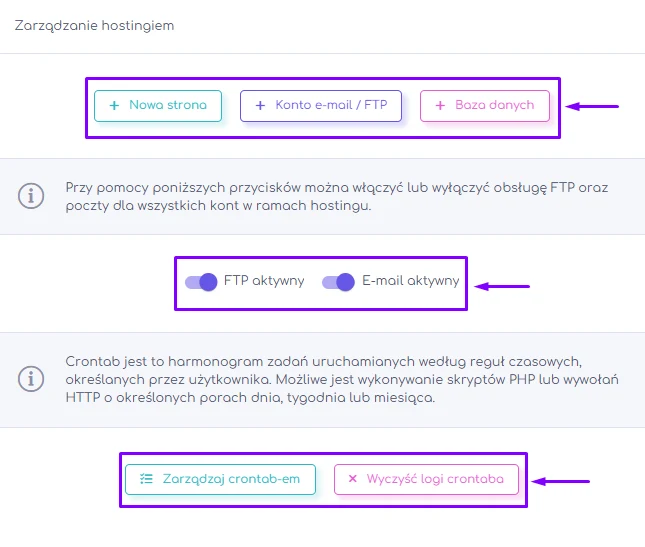
Sekcja „Zarządzanie hostingiem” to skróty do funkcji, które znajdziesz też w innych zakładkach: utworzenie konfiguracji strony WWW, nowego konta e-mail lub FTP i nowej bazy danych. W tym samym miejscu włączysz i wyłączysz FTP oraz pocztę globalnie, dla całej usługi, a nie dla pojedynczej domeny. Na końcu sekcji ustawisz zadania cykliczne (Crontab).
Dla każdego zadania wybierasz typ, czyli CURL albo konkretną wersję PHP, wskazujesz ścieżkę do pliku i ustalasz interwał. Do wyboru masz minuty, godziny, dni, tygodnie, miesiące, dni robocze i weekendy, a przy dłuższych interwałach wskazujesz też godzinę wykonania.
Przydział przestrzeni dyskowej
Suwak w sekcji „Zmień przydział przestrzeni dyskowej” dzieli pojemność usługi między dwie pule: WWW razem z pocztą oraz bazy danych. Im mniej przestrzeni przydzielisz bazom, tym więcej zostaje dla stron i skrzynek. Jeśli nie masz baz danych albo są niewielkie, zmniejsz ich przydział.
Logi usług: access.log i error.log
W sekcji „Logi usług” pobierzesz i wyczyścisz logi swojej usługi.
access.log zapisuje ruch przychodzący do serwera: adres IP klienta, datę i godzinę żądania, żądany adres URL, kod odpowiedzi i kilka innych pól.
error.log zapisuje błędy: błędy konfiguracji serwera WWW, problemy z dostępem do plików i katalogów, brakujące pliki i uprawnienia, błędy połączeń oraz timeouty.
Filtr antyspamowy, biała i czarna lista
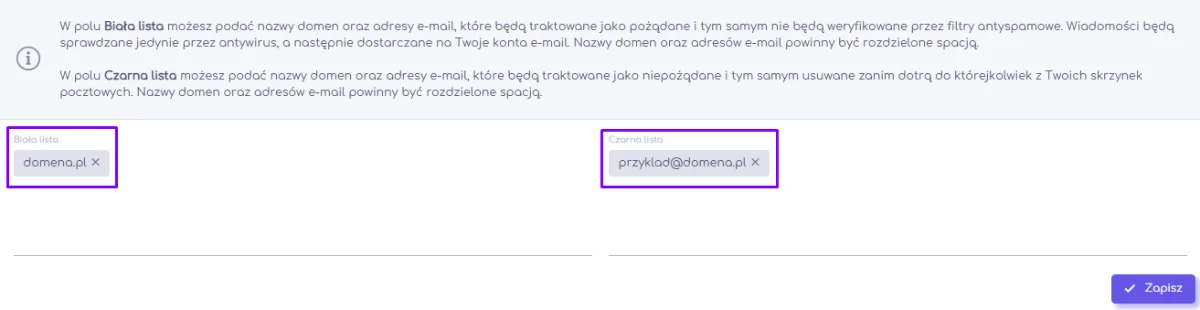
W sekcji „Ustawienia filtrowania poczty” wyregulujesz czułość filtru antyspamowego oraz dodasz wpisy na białą i czarną listę. Filtr ma cztery poziomy: Wyłączony, Łagodny, Normalny i Agresywny. Do obu list wpisujesz nazwę domeny albo konkretny adres e-mail.

Biała lista to domeny i adresy traktowane jako pożądane. Wiadomości od nich omijają filtry antyspamowe, przechodzą tylko przez antywirusa i trafiają prosto na Twoje konta.
Czarna lista to domeny i adresy traktowane jako niepożądane. Wiadomości od nich są odrzucane i nie trafiają do żadnej z Twoich skrzynek.
Ważne: wpis na czarnej liście nie przenosi wiadomości do folderu SPAM, tylko ją odrzuca. Wpisując całą domenę, odetniesz też korespondencję, na której Ci zależy, więc jeśli wystarczy, wpisuj pojedyncze adresy.
Jeśli dostajesz dużo spamu, przestaw filtr na Normalny albo Agresywny lub dopisz nadawcę do czarnej listy. Jeśli odwrotnie, potrzebne wiadomości lądują w spamie, zejdź na Łagodny albo dopisz nadawcę do białej listy. Po każdej zmianie kliknij „Zapisz”.
Strony WWW: konfiguracja i autoinstalatory
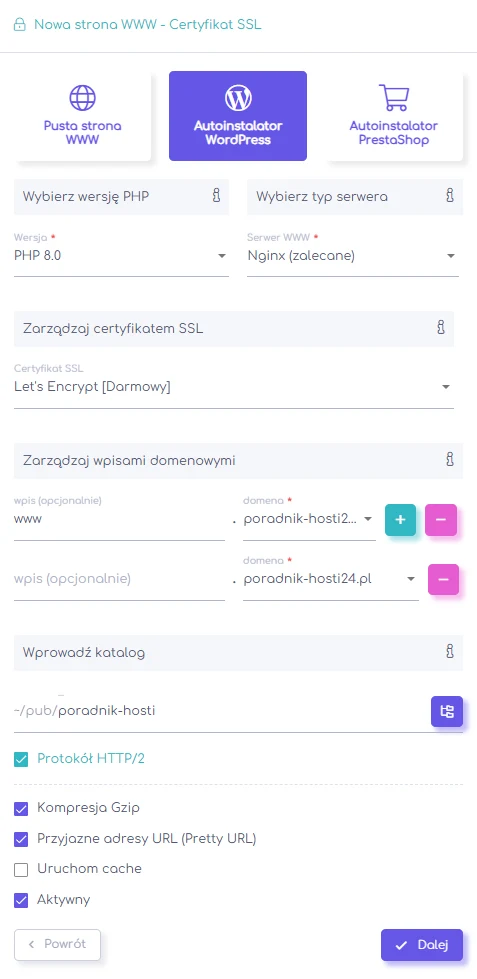
W zakładce „Strony WWW” tworzysz, edytujesz i usuwasz konfiguracje stron. Nową dodajesz przyciskiem „Dodaj” na górze ekranu. Do wyboru masz trzy warianty startowe:
- Pusta strona WWW, podstawowa konfiguracja dla stron statycznych i własnego kodu (HTML, PHP)
- Autoinstalator WordPress, automatyczna instalacja WordPressa
- Autoinstalator PrestaShop, automatyczna instalacja sklepu PrestaShop
Wersja PHP
Zalecamy PHP 8.3 lub nowsze. Starsze wersje są na liście po to, żeby dało się uruchomić stare aplikacje, ale PHP 8.1 i wcześniejsze nie dostają już poprawek bezpieczeństwa, a wsparcie dla 8.2 kończy się z końcem 2026 roku. Jeśli stawiasz nową stronę, nie ma powodu schodzić poniżej 8.3.
Serwer WWW
Domyślnie ustawiony jest Nginx. Jeśli Twoja aplikacja wymaga Apache, wybierz go z rozwijanej listy.
Certyfikat SSL
Zalecamy certyfikat Let’s Encrypt: jest bezpłatny i odnawia się automatycznie, bez Twojego udziału. Nie jest zaznaczony domyślnie, więc wybierz go z listy przy tworzeniu konfiguracji. Jeśli potrzebujesz certyfikatu komercyjnego, opcje płatne znajdziesz w zakładce Certyfikaty SSL.
Wpisy w domenie
Tutaj decydujesz, pod jakimi adresami ma odpowiadać strona. Jeśli ma działać zarówno pod www.twojadomena.pl, jak i twojadomena.pl, w jedno pole „wpis” wpisujesz www, a drugie zostawiasz puste. Następnie wskazujesz domenę lub domeny, pod którymi strona ma się wyświetlać.
Katalog
Wpisz nazwę katalogu, w którym mają wylądować pliki autoinstalatora, albo wskaż katalog, który już istnieje, żeby podpiąć pod domenę stronę wgraną wcześniej.
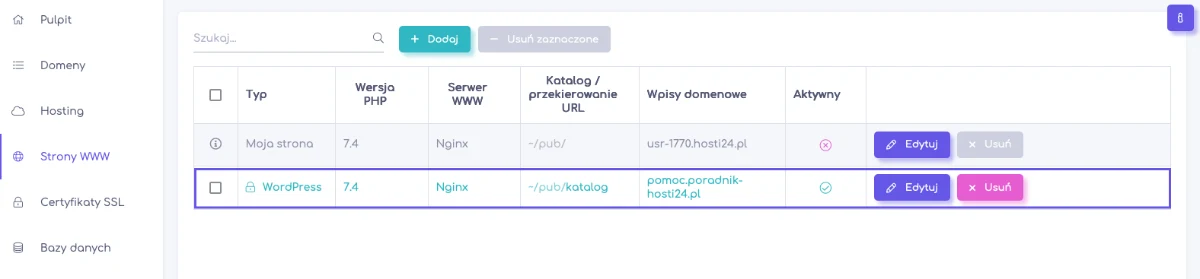
Ważne: po uzupełnieniu danych kliknij „Zapisz”. Nowa strona pojawi się wtedy na liście w zakładce „Strony WWW”.
Certyfikaty SSL: zakup i import własnego
W tej zakładce kupisz płatny certyfikat SSL albo dodasz certyfikat kupiony gdzie indziej.
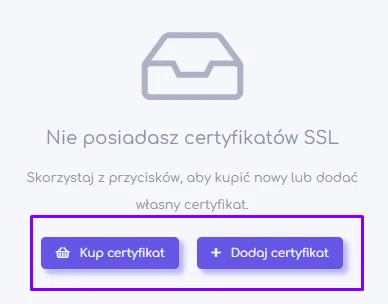
Przycisk „Kup certyfikat” przenosi do aktualnej oferty certyfikatów. Wybierasz opcję, klikasz „Do koszyka” i realizujesz zamówienie. Certyfikat przyjdzie na adres e-mail przypisany do usługi po opłaceniu faktury proformy.
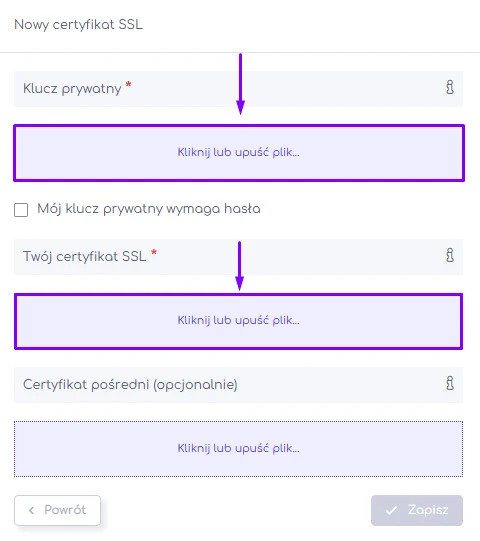
Pliki certyfikatu wgrywasz sam, przyciskiem „Dodaj certyfikat”. Ten sam formularz obsługuje certyfikaty kupione poza hosti24. Po poprawnym wgraniu certyfikat pojawi się na liście w Twoim koncie.
Bazy danych: MySQL i PostgreSQL
Zakładka „Bazy danych” służy do tworzenia, edycji i usuwania baz. Znajdziesz w niej też odnośniki do phpMyAdmin dla baz MySQL i phpPgAdmin dla baz PostgreSQL oraz dane konfiguracyjne obu silników. Nową bazę dodajesz przyciskiem „Dodaj”.
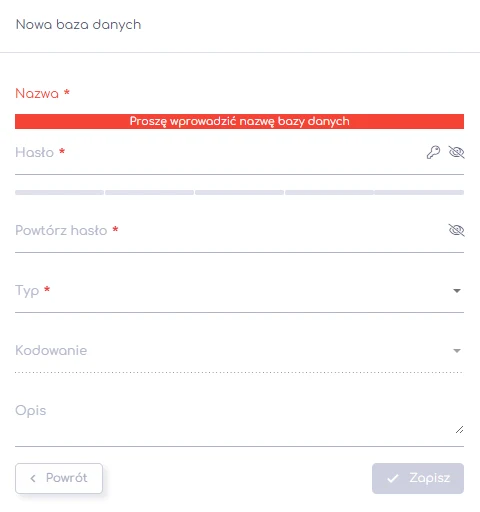
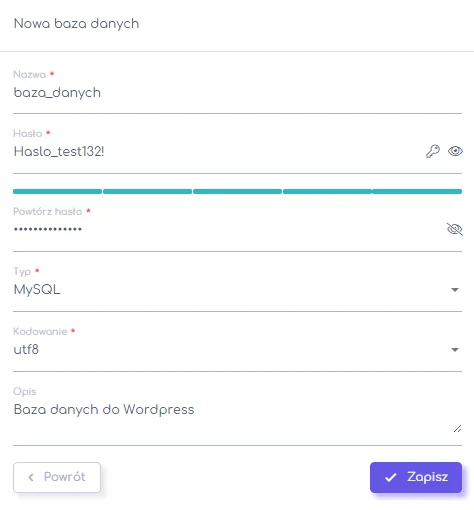
W polu Nazwa wpisujesz nazwę bazy, w polu Hasło hasło potrzebne do połączenia. Nazwa użytkownika bazy jest zawsze taka sama jak nazwa samej bazy, nie ustawiasz jej osobno. Jeśli migrujesz stronę samodzielnie, nazwa i hasło muszą się zgadzać co do znaku z tym, co masz w konfiguracji WordPressa lub PrestaShop.
W polu Typ wybierasz MySQL albo PostgreSQL. WordPress i PrestaShop korzystają domyślnie z MySQL. PostgreSQL przyda się w projektach, które go wymagają. Jeśli nie masz pewności, napisz do nas, doradzimy.
W polu Kodowanie w większości przypadków zostaw UTF-8. W polu Opis możesz zapisać, do czego ta baza służy, co bardzo pomaga, gdy baz jest kilka.

Serwer Redis: kiedy warto go włączyć
Redis (Remote Dictionary Server) to nierelacyjna baza danych trzymana w pamięci, używana głównie jako cache i magazyn sesji użytkowników. Odciąża bazę danych i skraca czas odpowiedzi strony.
Redis sprawdza się przy:
- Buforowaniu danych, na przykład wyników zapytań do bazy
- Przechowywaniu sesji użytkowników
- Obsłudze kolejek zadań, na przykład wysyłki maili
- Ograniczaniu liczby zapytań
Największą różnicę zobaczysz w sklepach internetowych, w aplikacjach webowych z dużą liczbą zapytań do bazy (PHP, Node.js, Java, Python) oraz w API o dużym ruchu. Na małej stronie wizytówce Redis niewiele zmieni.
Żeby go włączyć, wejdź w zakładkę „Serwer Redis” i przy pozycji „Redis nieaktywny” wciśnij przycisk aktywujący. Po aktywacji panel pokazuje parametry połączenia, które wpisujesz w konfiguracji aplikacji. Parametry połączenia i limit pamięci opisuje artykuł serwer Redis w hosti24, a konfigurację w WordPressie artykuł Redis Object Cache w WordPressie.
Dostęp SSH: aktywacja i połączenie
SSH to szyfrowany protokół zdalnego dostępu do serwera. Pozwala wykonywać polecenia bezpośrednio na serwerze, na przykład pakować i rozpakowywać katalogi, bez pośrednictwa FTP.
Wejdź w zakładkę „Dostęp SSH” i przy pozycji „SSH nieaktywny” wciśnij przycisk włączający. System poprosi o dwukrotne wpisanie hasła. Ustaw silne hasło, bo ten dostęp daje pełną kontrolę nad plikami usługi.
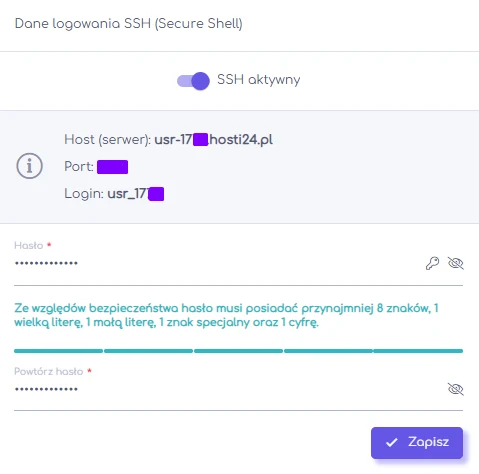
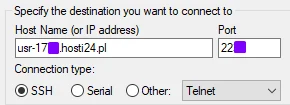
Host, port i login potrzebne do połączenia znajdziesz w tej samej zakładce. Na Windows połączysz się bezpłatnym programem PuTTY: wpisujesz host i port, a przy pierwszym połączeniu program pokaże klucz serwera i poprosi o potwierdzenie. Na macOS i Linuksie wystarczy terminal i polecenie ssh login@host -p port. Pełną instrukcję, z konfiguracją PuTTY i najczęstszymi problemami, znajdziesz w artykule dostęp SSH w hosti24.
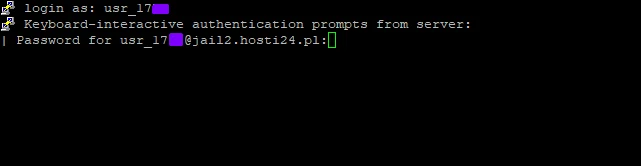
Po nawiązaniu połączenia serwer zapyta o login, a potem o hasło ustawione dla usługi SSH.
Konta e-mail i FTP
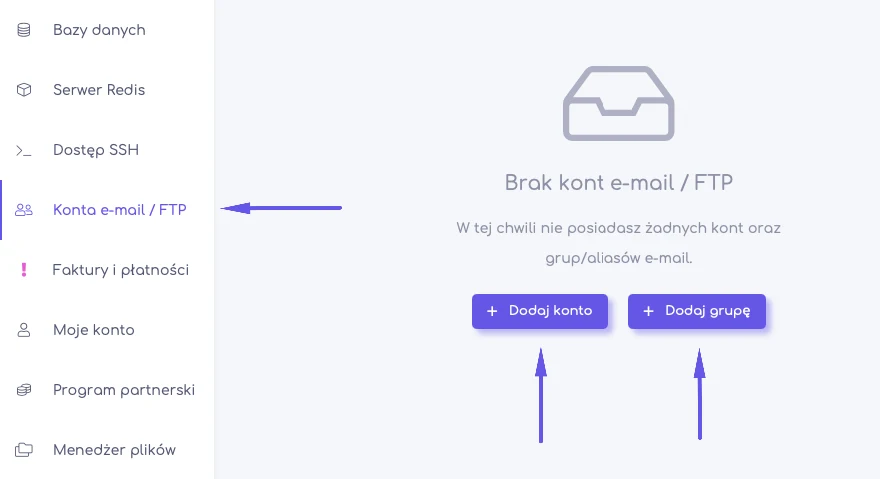
Jak założyć adres e-mail w swojej domenie
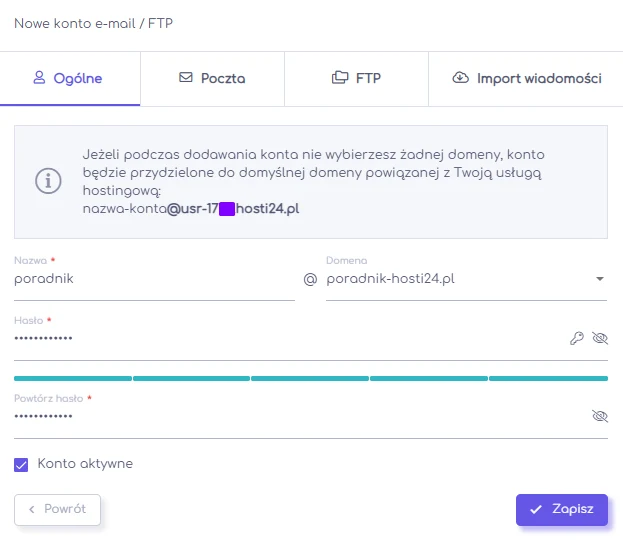
- Zaloguj się do panelu klienta hosti24.
- Przejdź do zakładki „Konta e-mail / FTP”.
- Kliknij „Dodaj konto”.
- Wpisz nazwę użytkownika (na przykład
kontakt,biuro,imie.nazwisko) i wskaż domenę, w której adres ma działać. - Ustal hasło dla nowej skrzynki.
- Zapisz zmiany. Skrzynka jest gotowa do użycia.
Parametry skrzynki
Każdą skrzynkę konfigurujesz osobno. W zakładce „Poczta” ustawisz:
- Limit pojemności skrzynki
- Czułość filtru antyspamowego
- Autoresponder razem z treścią odpowiedzi
- Catch-all
- Nieprzechowywanie spamu: wiadomości oznaczone jako spam nie są w ogóle zapisywane
- Zapisywanie spamu w skrzynce odbiorczej: spam trafia do Odebranych zamiast do folderu SPAM
- Zgodę na zmianę hasła z poziomu panelu pocztowego
- Kopie zapasowe skrzynki: snapshoty z maksymalnie tygodnia wstecz, przywracane na życzenie
W zakładce „FTP” włączysz i wyłączysz dostęp FTP dla danego konta oraz wskażesz katalog, do którego ma sięgać.
Import wiadomości ze starej skrzynki
Zakładka „Import wiadomości” przenosi pocztę z istniejącej, wciąż działającej skrzynki. Podajesz:
- Adres starej skrzynki w polu „Login”
- Hasło do niej
- Adres serwera IMAP dotychczasowego dostawcy poczty, czyli tego, od którego przenosisz wiadomości
- Opcjonalnie SSL, jeśli stary serwer tego wymaga
Ważne: w tym miejscu nie wpisujesz serwera hosti24. Adres mx.hosti24.pl służy do konfiguracji klienta pocztowego już po przeniesieniu, a nie do importu.
Po zatwierdzeniu import rusza, a jego postęp śledzisz w okienku informacji.
Grupy i aliasy
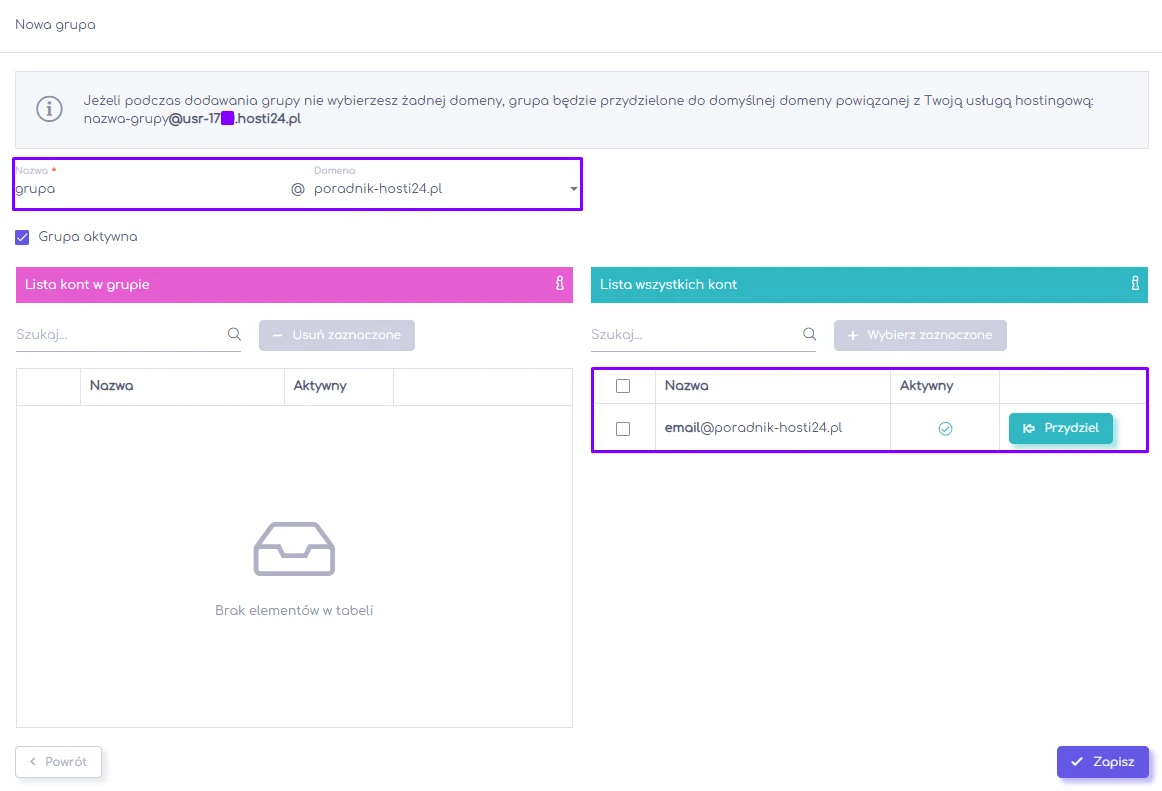
Grupa pozwala rozesłać wiadomość z jednego adresu na kilka skrzynek. Wejdź w „Lista grup/aliasów” i kliknij „Dodaj”. Wpisz nazwę grupy, wskaż domenę, w której ma działać, i przydziel adresy. Po kliknięciu „Przydziel” adres przechodzi do lewego okienka, co potwierdza, że należy do grupy. Na koniec zapisz zmiany.
Faktury i płatności
W zakładce „Faktury i płatności” znajdziesz:
- Listę opłaconych faktur
- Listę nieopłaconych proform
- Odnośnik do płatności przy proformach
- Odnośnik do pobrania faktury lub proformy
- Generator linku do płatności, który kieruje bezpośrednio na stronę opłacenia
Faktury za hosting, domeny i certyfikaty SSL generują się 21 dni przed terminem płatności. Przypomnienia mailowe dostajesz 21, 14 i 7 dni przed terminem, a dzień przed terminem dodatkowo SMS. Po zaksięgowaniu wpłaty faktura VAT pojawia się w zakładce automatycznie, nie trzeba o nią prosić.
Jeśli nie zdążysz z płatnością, odezwij się przez zakładkę „Helpdesk” albo zadzwoń na infolinię pod numer 22 486 34 47.
Helpdesk: jak zgłosić problem
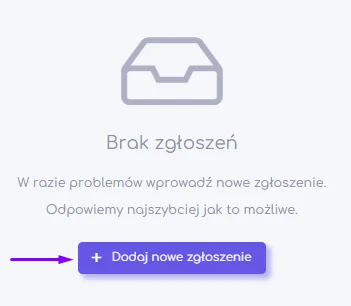
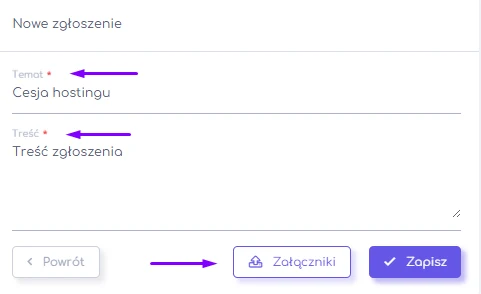
Przez „Helpdesk” zgłosisz awarię lub problem z usługą, złożysz cesję konta i zadasz pytanie o usługi na swoim koncie. Kliknij „Dodaj nowe zgłoszenie”, opisz krótko sprawę w temacie, a szczegóły w treści. Jeśli trzeba, dołącz załączniki.
Wysłane zgłoszenie dostaje status „Otwarte”, a po rozwiązaniu sprawy „Zamknięte”. Jeśli potrzebujesz pomocy od razu, zadzwoń na infolinię 22 486 34 47 albo napisz na kontakt@hosti24.pl.
Powiadomienia: statusy operacji
W zakładce „Powiadomienia” śledzisz przebieg operacji wykonywanych na usłudze: statusy parkowania i delegacji domen, status rejestracji domeny oraz pozostałe komunikaty dotyczące konta. To pierwsze miejsce, do którego warto zajrzeć, gdy coś zlecone w panelu nie dzieje się od razu.

FAQ
Jak zalogować się do panelu klienta hosti24?
Panel klienta hosti24 znajdziesz pod adresem hosti24.pl/panel. Zaloguj się adresem e-mail przypisanym do usługi i hasłem. Po zalogowaniu trafiasz na Pulpit, gdzie widzisz pakiet hostingowy, zajętą przestrzeń, liczbę skrzynek i baz danych. Jeśli nie pamiętasz hasła, użyj przycisku „Nie pamiętasz hasła?” na ekranie logowania.
Gdzie w panelu klienta hosti24 sprawdzę, ile miejsca zostało na serwerze?
Zajętość przestrzeni sprawdzisz na Pulpicie panelu klienta hosti24, zaraz po zalogowaniu. Pasek pokazuje podział pojemności między stronę WWW, pocztę, bazy danych i wolne miejsce. Proporcję między WWW z pocztą a bazami zmienisz w zakładce Hosting, w sekcji „Zmień przydział przestrzeni dyskowej”.
Dlaczego kupionej domeny nie widać w panelu klienta?
Domena pojawia się w panelu klienta hosti24 dopiero po opłaceniu faktury proformy. Do tego czasu zamówienie czeka w zakładce „Faktury i płatności”, a domena nie jest jeszcze zarejestrowana. Po zaksięgowaniu wpłaty rejestracja rusza, a jej status zobaczysz w zakładce „Powiadomienia”.
Jak włączyć dostęp SSH w panelu hosti24?
Dostęp SSH włączysz w zakładce „Dostęp SSH” w panelu klienta hosti24: przy pozycji „SSH nieaktywny” wciśnij przycisk aktywujący i ustaw hasło. SSH jest dostępny w każdym pakiecie hostingowym. Host, port i login potrzebne do połączenia znajdziesz w tej samej zakładce.
Kiedy hosti24 wystawia fakturę za hosting i domenę?
Faktury za hosting, domeny i certyfikaty SSL generują się 21 dni przed terminem płatności. Przypomnienia mailowe dostajesz 21, 14 i 7 dni przed terminem, a dzień przed terminem dodatkowo SMS. Wszystkie dokumenty pobierzesz z zakładki „Faktury i płatności” w panelu klienta.
Jak zgłosić awarię przez panel klienta hosti24?
Awarię zgłosisz w zakładce „Helpdesk” w panelu klienta hosti24: kliknij „Dodaj nowe zgłoszenie”, opisz problem w temacie i w treści, w razie potrzeby dodaj załączniki. Zgłoszenie dostanie status „Otwarte”, a po rozwiązaniu sprawy „Zamknięte”. Jeśli potrzebujesz pomocy od razu, zadzwoń na 22 486 34 47.
Masz pytanie, na które nie ma tu odpowiedzi?
Napisz przez zakładkę „Helpdesk” w panelu, zadzwoń na infolinię pod numer 22 486 34 47 albo wyślij wiadomość na kontakt@hosti24.pl. Więcej artykułów znajdziesz w sekcji Pomoc.
Ostatnia aktualizacja: 25 października 2026