Strona działa coraz wolniej, odnowienie hostingu kosztuje kilka razy więcej niż rok temu, a kontakt z pomocą techniczną trwa dniami? To dobry moment, żeby przenieść stronę WordPress na inny hosting. Dobra wiadomość: migracja nie wymaga budowania witryny od nowa, a przy odpowiednim przygotowaniu Twoi użytkownicy nawet nie zauważą zmiany. W tym poradniku pokazujemy, jak zrobić to krok po kroku – za pomocą wtyczki albo ręcznie.
W skrócie
- Przeniesienie strony WordPress obejmuje trzy elementy: pliki, bazę danych oraz konfigurację domeny (DNS). Jeśli korzystasz z poczty u obecnego dostawcy, dochodzą jeszcze skrzynki e-mail.
- Najprostsza metoda to wtyczka migracyjna (np. Duplicator, All-in-One WP Migration). Metoda ręczna daje pełną kontrolę i sprawdza się przy dużych stronach.
- Klucz do migracji bez przestoju: przetestuj stronę na nowym serwerze przed zmianą DNS i nie wyłączaj starego hostingu, dopóki zmiany się nie rozpropagują.
- W Hosti24 migracja hostingu jest bezpłatna – możemy przenieść stronę, bazy danych i pocztę za Ciebie.
Kiedy warto zmienić hosting?
Decyzja o przeprowadzce rzadko zapada z dnia na dzień. Zwykle to suma drobnych sygnałów, które z czasem zaczynają realnie przeszkadzać w prowadzeniu strony lub sklepu. Najczęstsze z nich to:
- Wolne działanie strony – długi czas odpowiedzi serwera, mimo optymalizacji obrazów i wtyczek cache.
- Wysoka cena odnowienia – promocyjny pierwszy rok, a potem kilkukrotnie wyższa faktura.
- Przestarzała infrastruktura – brak dysków NVMe, stare wersje PHP lub brak wyboru wersji.
- Brak kopii zapasowych lub płatne przywracanie backupu.
- Słabe wsparcie techniczne – długi czas reakcji w sytuacji awarii.
Zobacz: HDD, SSD czy SSD NVMe – hosting z jakim dyskiem wybrać?
Co przygotować przed migracją?
Dobre przygotowanie to połowa sukcesu. Zanim zaczniesz kopiować pliki, zbierz w jednym miejscu wszystkie dostępy i informacje o obecnej konfiguracji.
Checklista przed przeniesieniem strony
- Dostęp do panelu obecnego hostingu oraz konta FTP/SFTP.
- Dostęp do bazy danych (np. przez phpMyAdmin).
- Dane logowania do panelu operatora domeny – będą potrzebne do zmiany DNS.
- Login i hasło administratora WordPressa.
- Lista kont e-mail w domenie (jeśli poczta działa u obecnego dostawcy).
- Wersja PHP, na której działa strona – nowy serwer powinien obsługiwać tę samą lub nowszą, zgodną z motywem i wtyczkami.
- Aktualna, pełna kopia zapasowa strony – na wszelki wypadek, przechowywana poza serwerem.
Warto też na 24-48 godzin przed planowaną zmianą obniżyć TTL rekordów DNS domeny (np. do 300 sekund). Dzięki temu po przełączeniu domeny na nowy serwer zmiana rozejdzie się w sieci znacznie szybciej.
Zobacz: Jaką wersję PHP wybrać pod WordPress i PrestaShop?
Metoda 1: przeniesienie strony za pomocą wtyczki
Wtyczki migracyjne pakują pliki i bazę danych do jednego archiwum, a następnie odtwarzają stronę na nowym serwerze. To najwygodniejsza opcja dla małych i średnich witryn.
| Wtyczka | Jak działa | Dla kogo |
|---|---|---|
| Duplicator | Tworzy archiwum ZIP i plik installer.php, które wgrywasz na nowy serwer | Uniwersalna, sprawdza się też przy większych stronach |
| All-in-One WP Migration | Eksport do jednego pliku i import w panelu WordPressa na nowym serwerze | Małe strony – darmowa wersja ma limit rozmiaru importu |
| Migrate Guru | Przenosi stronę bezpośrednio między serwerami za pomocą klucza migracji | Duże strony, gdy nie chcesz pobierać archiwum na komputer |
Migracja krok po kroku (na przykładzie Duplicatora)
- Zainstaluj wtyczkę na obecnej stronie i utwórz nową paczkę (archiwum + instalator).
- Pobierz oba pliki na komputer.
- Utwórz pustą bazę danych w panelu nowego hostingu i zanotuj jej nazwę, użytkownika i hasło.
- Wgraj archiwum i installer.php do katalogu głównego domeny na nowym serwerze (przez FTP lub menedżer plików).
- Uruchom instalator w przeglądarce, podaj dane nowej bazy i przejdź przez kreator.
- Usuń pliki instalacyjne po zakończeniu – wtyczka zwykle robi to sama po zalogowaniu.
Ponieważ domena nadal wskazuje na stary serwer, instalator uruchomisz po wcześniejszej edycji pliku hosts – opisujemy to w sekcji Jak przetestować stronę przed zmianą DNS.
Metoda 2: ręczne przeniesienie WordPressa
Ręczna migracja wymaga nieco więcej pracy, ale nie ma ograniczeń rozmiaru i daje pełną kontrolę nad procesem. To dobry wybór przy dużych sklepach WooCommerce i stronach z rozbudowaną biblioteką mediów.
Krok 1: Skopiuj pliki strony
Połącz się z obecnym serwerem przez FTP/SFTP (np. programem FileZilla) i pobierz całą zawartość katalogu, w którym zainstalowany jest WordPress. Najważniejsze są katalog wp-content (motywy, wtyczki, media) oraz plik wp-config.php. Jeśli masz dostęp do SSH, szybciej będzie spakować pliki na serwerze i pobrać jedno archiwum.
Krok 2: Wyeksportuj bazę danych
W phpMyAdmin wybierz bazę strony, przejdź do zakładki Eksport i zapisz plik SQL. Przy dostępie do SSH możesz użyć WP-CLI:
wp db export kopia-bazy.sqlKrok 3: Utwórz bazę i zaimportuj dane na nowym serwerze
W panelu nowego hostingu utwórz bazę danych i użytkownika, a następnie zaimportuj plik SQL przez phpMyAdmin (zakładka Import). Jeśli plik jest większy niż limit wgrywania, podziel go na części lub poproś pomoc techniczną o import.
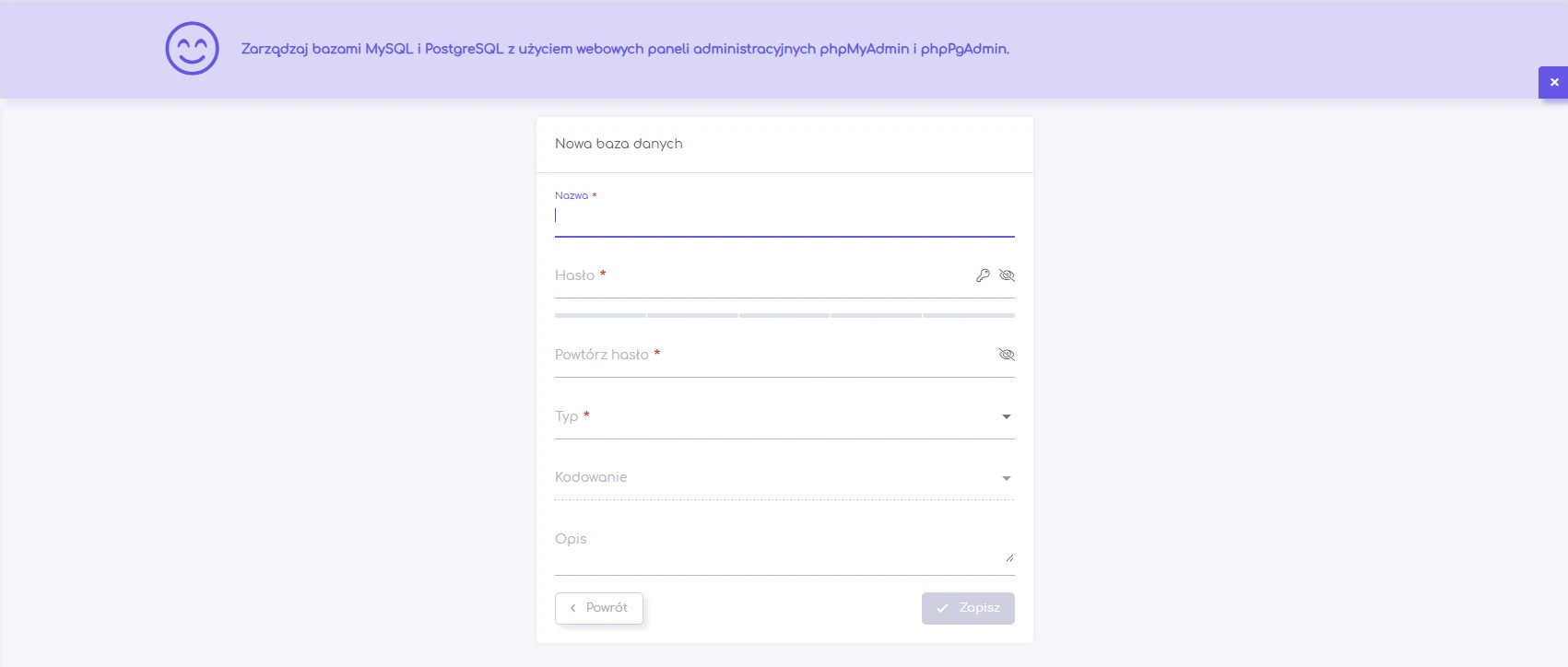
W panelu hosti24 nową bazę tworzysz w formularzu Nowa baza danych: wystarczy podać nazwę, hasło i typ bazy (MySQL lub PostgreSQL).
Krok 4: Wgraj pliki i zaktualizuj wp-config.php
Prześlij pliki do katalogu domeny na nowym serwerze, a potem w pliku wp-config.php wpisz dane nowej bazy:
define( 'DB_NAME', 'nazwa_nowej_bazy' );
define( 'DB_USER', 'uzytkownik_bazy' );
define( 'DB_PASSWORD', 'haslo_bazy' );
define( 'DB_HOST', 'localhost' );
Sprawdź też, czy zmienna $table_prefix odpowiada prefiksowi tabel w zaimportowanej bazie (domyślnie wp_). Wartość DB_HOST podaje dostawca hostingu – nie zawsze jest to localhost.
Krok 5: Zmiana adresu strony (tylko jeśli zmieniasz domenę)
Jeśli strona po przeprowadzce ma działać pod tą samą domeną, ten krok pomijasz. Gdy zmieniasz adres, nie podmieniaj go zwykłym zapytaniem SQL – WordPress przechowuje część ustawień w formie zserializowanej i ręczna zamiana może je uszkodzić. Użyj wtyczki Better Search Replace albo WP-CLI:
wp search-replace 'https://stara-domena.pl' 'https://nowa-domena.pl' --skip-columns=guidJak przetestować stronę przed zmianą DNS?
To najważniejszy krok, jeśli zależy Ci na migracji bez przestoju. Zamiast od razu przełączać domenę, możesz „oszukać” tylko własny komputer, tak aby wyświetlał stronę z nowego serwera, podczas gdy wszyscy inni użytkownicy nadal widzą starą wersję.
Otwórz jako administrator plik hosts:
- Windows:
C:\Windows\System32\drivers\etc\hosts - macOS i Linux:
/etc/hosts
Dodaj na końcu linię z adresem IP nowego serwera (znajdziesz go w panelu hostingu) i nazwą domeny:
212.91.12.120 twojadomena.pl www.twojadomena.plTeraz przejrzyj stronę: podstrony, formularze, koszyk, logowanie do panelu WordPressa. Przeglądarka może zgłosić ostrzeżenie o certyfikacie – to normalne, bo certyfikat SSL na nowym serwerze zostanie wystawiony dopiero po przełączeniu domeny. Po zakończeniu testów usuń dodaną linię z pliku hosts.
Zmiana DNS – przełączenie domeny na nowy serwer
Gdy strona działa poprawnie na nowym serwerze, czas skierować na niego domenę. Masz dwie możliwości:
- Zmiana serwerów nazw (DNS) na serwery nowego dostawcy – całą strefą DNS zarządzasz wtedy w panelu nowego hostingu.
- Zmiana rekordów A i AAAA u obecnego operatora DNS – na adres IP nowego serwera. Pozostałe rekordy (np. poczty) zostają bez zmian.
Propagacja zmian trwa zwykle od kilku minut do kilkudziesięciu godzin – zależy to od ustawionego wcześniej TTL. Przez ten czas część użytkowników może jeszcze trafiać na stary serwer, dlatego nie wprowadzaj w tym okresie zmian na stronie (nowych wpisów, zamówień testowych) i nie wypowiadaj starego hostingu przez co najmniej kilka dni.
Przenoszenie samej domeny do innego operatora to osobna operacja – nie musisz jej robić w tym samym czasie co migrację hostingu.
Zobacz: Jak przenieść domenę do innego operatora?
Poczta e-mail i certyfikat SSL po migracji
Poczta w domenie
Jeśli skrzynki e-mail działały u poprzedniego dostawcy, utwórz je z tymi samymi nazwami na nowym serwerze i przenieś wiadomości (np. narzędziem imapsync lub z pomocą supportu). Dopiero potem zmień rekordy MX. Pamiętaj również o zaktualizowaniu rekordów SPF, DKIM i DMARC – bez nich wiadomości z nowego serwera mogą trafiać do spamu. Jeśli strona wysyła maile przez wtyczkę SMTP (np. formularze kontaktowe), sprawdź jej ustawienia po przeprowadzce.
Zobacz: SPF, DKIM i DMARC – jak zadbać o dostarczalność i bezpieczeństwo domeny?
Certyfikat SSL
Darmowy certyfikat Let’s Encrypt może zostać wystawiony dopiero wtedy, gdy domena wskazuje już na nowy serwer. Po zmianie DNS włącz go w panelu hostingu i upewnij się, że strona przekierowuje z HTTP na HTTPS. Jeśli korzystasz z płatnego certyfikatu, przenieś go lub wystaw ponownie.
Zobacz: Jaki certyfikat SSL wybrać? DV, OV, EV czy darmowy Let’s Encrypt?
Najczęstsze błędy po migracji i jak je naprawić
| Objaw | Najczęstsza przyczyna | Rozwiązanie |
|---|---|---|
| „Błąd podczas nawiązywania połączenia z bazą danych” | Błędne dane w wp-config.php | Sprawdź DB_NAME, DB_USER, DB_PASSWORD i DB_HOST |
| Biała strona lub „błąd krytyczny” | Niezgodna wersja PHP lub brakujące rozszerzenie | Zmień wersję PHP w panelu, włącz WP_DEBUG i sprawdź log |
| Strona główna działa, podstrony zwracają 404 | Reguły bezpośrednich odnośników nie zostały odtworzone | Ustawienia → Bezpośrednie odnośniki → Zapisz zmiany |
| Ostrzeżenie o niezabezpieczonej treści (mixed content) | Zasoby ładowane przez http:// | Zamień adresy na https:// (search-replace) |
| Brakujące zdjęcia | Niepełny transfer katalogu wp-content/uploads | Ponownie skopiuj brakujące pliki |
| Maile ze strony nie dochodzą | Brak lub błędne rekordy SPF/DKIM, stare ustawienia SMTP | Zaktualizuj DNS i konfigurację wtyczki SMTP |
Nie chcesz robić tego sam? Przeniesiemy stronę za Ciebie
Migracja to kilka godzin pracy i sporo szczegółów, o których łatwo zapomnieć. W Hosti24 przeniesienie hostingu jest bezpłatne i obejmuje m.in. strony WWW, bazy danych, konta e-mail oraz aplikacje PHP. Zostaw nam dane kontaktowe, a przeprowadzimy Cię przez cały proces – razem z ewentualnym transferem domeny.
Sprawdź szczegóły: Przenieś hosting lub domenę oraz ofertę hostingu NVMe.
FAQ
Ile trwa przeniesienie strony WordPress na inny hosting?
Sama migracja małej strony zajmuje zwykle od kilkudziesięciu minut do kilku godzin. Do tego trzeba doliczyć czas propagacji DNS – od kilku minut do około doby, w zależności od ustawień TTL.
Czy strona będzie niedostępna podczas migracji?
Nie musi. Jeśli przetestujesz stronę na nowym serwerze przez plik hosts i dopiero potem zmienisz DNS, a stary hosting będzie działał jeszcze przez kilka dni, użytkownicy nie zauważą przerwy.
Czy zmiana hostingu wpłynie na pozycję strony w Google?
Jeśli adres strony i struktura URL pozostają bez zmian, a strona działa bez przerw i błędów, migracja nie powinna zaszkodzić pozycjom. Szybszy serwer może wręcz poprawić doświadczenia użytkowników.
Czy muszę przenosić domenę razem z hostingiem?
Nie. Domena i hosting to osobne usługi – wystarczy skierować domenę na nowy serwer przez DNS. Utrzymywanie obu usług u jednego dostawcy ułatwia jednak zarządzanie.
Czy Hosti24 przeniesie moją stronę za darmo?
Tak. Migracja hostingu do Hosti24 jest bezpłatna i obejmuje strony WWW, bazy danych, konta e-mail oraz aplikacje PHP.