Zadania cron uruchamiają skrypty na serwerze automatycznie, o porze i z częstotliwością, które sam ustalisz. Crontab to tabela takich zadań: lista tego, co i kiedy ma się wykonać. Dzięki niej import produktów, kopia zapasowa czy czyszczenie logów dzieją się bez Twojego udziału. W panelu klienta hosti24 dodajesz zadanie w formularzu, bez znajomości linuksowej składni. Ten artykuł prowadzi przez cały proces i tłumaczy, co wpisać w każde pole.
W skrócie
- Zadania cron ustawisz w panelu klienta hosti24, w zakładce Hosting, w sekcji Zarządzaj crontab-em.
- Dla każdego zadania wybierasz typ: CURL albo konkretną wersję PHP.
- Przy typie PHP ścieżka do pliku zaczyna się od
/pub/, dalej idzie nazwa katalogu i nazwa pliku.- Przy typie CURL w to samo pole wpisujesz pełny adres URL skryptu, a nie ścieżkę na dysku.
- Interwał ustawisz w minutach, godzinach, dniach, tygodniach i miesiącach, a także tylko w dni robocze albo tylko w weekendy.
Czym są zadania cron, a czym jest crontab
Cron to usługa działająca w tle na serwerze. Sprawdza, czy któreś z zaplanowanych zadań ma się właśnie wykonać, i jeśli tak, uruchamia je. Crontab, czyli cron table, to tabela tych zadań. Pojedynczy wpis w niej nazywa się cron job albo po prostu zadaniem cron.
Trzy nazwy, jedna rzecz widziana z trzech stron: cron to mechanizm, crontab to lista, cron job to pojedyncza pozycja na tej liście. W panelu klienta hosti24 crontab jest sekcją z listą zadań i formularzem. Nie edytujesz pliku tekstowego na serwerze, tylko wypełniasz pola.
Ważne: zadanie cron po stronie serwera to co innego niż harmonogram wbudowany w WordPressa, czyli wp-cron. Ten drugi uruchamia się przy okazji wizyt na stronie, więc na stronie bez ruchu potrafi nie wykonać się w ogóle, a przy dużym ruchu odpala się częściej, niż trzeba. Cron serwerowy działa niezależnie od tego, czy ktoś właśnie odwiedza stronę.
Do czego wykorzystasz cron na hostingu
Cron przydaje się wszędzie tam, gdzie coś trzeba robić regularnie i zawsze tak samo:
- kopia zapasowa plików i bazy danych o stałej porze,
- import i synchronizacja oferty z hurtowni, na przykład pliku XML do sklepu,
- wysyłka newslettera i obsługa kolejki wiadomości,
- czyszczenie cache, sesji i starych logów,
- generowanie mapy witryny, feedów produktowych i raportów,
- pobieranie danych z zewnętrznego API, na przykład kursów walut.
W każdym z tych przypadków skrypt istnieje już na serwerze, a cron tylko decyduje, kiedy go wywołać. Sam nie zrobi niczego, do czego nie masz gotowego pliku albo adresu.
Jak dodać zadanie cron w panelu hosti24
Zadania cykliczne znajdziesz w panelu klienta hosti24, w zakładce Hosting, w sekcji Zarządzanie hostingiem.
- Zaloguj się do panelu klienta hosti24 i przejdź do zakładki Hosting.
- Znajdź sekcję Zarządzaj crontab-em i kliknij Dodaj crontab.
- Wpisz opis zadania i wybierz typ wywołania: CURL albo wersję PHP.
- Wskaż ścieżkę pliku, który ma zostać uruchomiony. Strukturę katalogów podejrzysz w Menedżerze plików.
- Ustaw interwał, czyli jak często zadanie ma się uruchamiać, a przy dłuższych odstępach także godzinę wykonania.
- Zatwierdź przyciskiem Dodaj nowy crontab. Jeśli edytujesz istniejące zadanie, kliknij Zapisz zmiany.
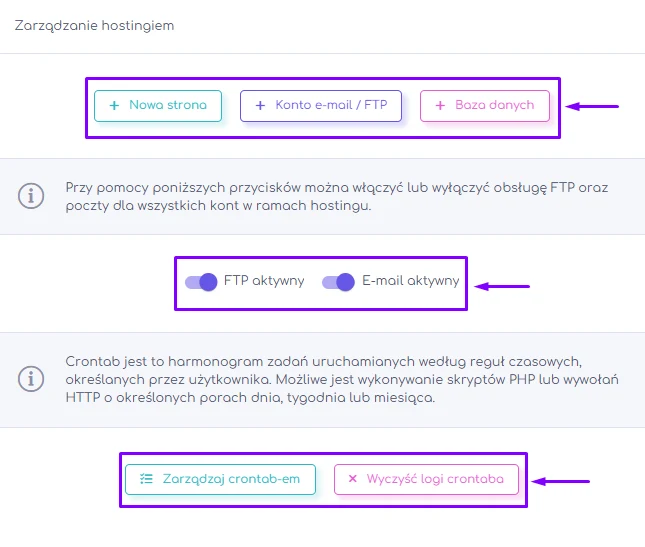
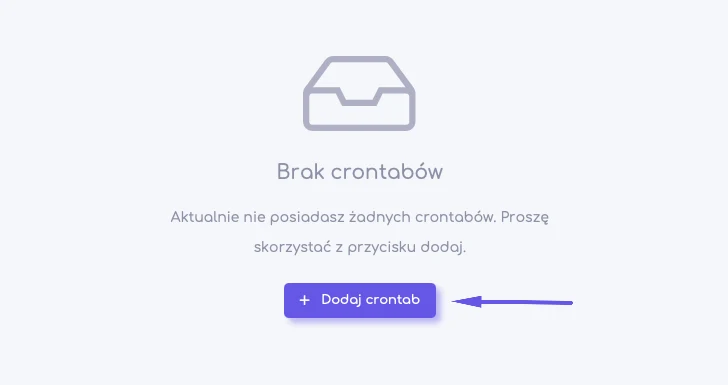

Pola formularza: opis, typ, ścieżka i interwał
Opis: po czym poznasz zadanie na liście
Nazwa własna wpisu. Widzisz ją na liście zadań, więc opłaca się wpisać coś konkretnego, na przykład import XML z hurtowni zamiast cron 1. Przy kilku zadaniach to jedyne, co pozwala szybko trafić w to właściwe.
Typ: CURL albo wersja PHP
Wybierasz, w jaki sposób serwer ma wywołać Twój skrypt. PHP uruchamia plik bezpośrednio na serwerze, wskazaną wersją interpretera. CURL wywołuje adres URL tak, jakby ktoś wszedł na niego w przeglądarce.
Jeśli wybierasz PHP, ustaw tę samą wersję, na której działa strona. Zalecamy PHP 8.3 lub nowsze: starsze wersje są na liście po to, żeby dało się uruchomić stare aplikacje, ale 8.1 i wcześniejsze nie dostają już poprawek bezpieczeństwa. Wersję swojej strony sprawdzisz w zakładce Strony WWW.
Ścieżka pliku: gdzie leży to, co ma się uruchomić
Miejsce, z którego crontab odczyta wywoływane polecenie. To pole zachowuje się inaczej przy typie PHP i przy CURL, więc poświęcamy mu osobną sekcję niżej.
Interwał: jak często i o której
Wskazujesz jednostkę i liczbę, czyli co ile ma się powtarzać uruchomienie. Do wyboru masz minuty, godziny, dni, tygodnie i miesiące, a także dni robocze i weekendy. Przy dłuższych odstępach ustawiasz dodatkowo godzinę wykonania.
Ustaw najdłuższy interwał, jaki wystarczy do zadania. Skrypt odpalany co minutę, choć wynik jest potrzebny raz dziennie, obciąża serwer bez powodu i utrudnia szukanie przyczyny, gdy coś przestanie działać.
Ścieżka do pliku: jak ją poprawnie wpisać
Przy typie PHP ścieżka zaczyna się od katalogu /pub/, po nim idzie nazwa katalogu, w którym trzymasz skrypt, a na końcu nazwa pliku:
/pub/public_html/skrypty/import.php
Taki wpis uruchomi wskazany skrypt PHP zgodnie z ustalonym harmonogramem. Ścieżkę najlepiej skopiować z Menedżera plików, zamiast przepisywać ją z pamięci.
Przy typie CURL w to samo pole wpisujesz pełny adres URL skryptu, razem z protokołem:
https://twojadomena.pl/skrypty/import.php
Ważne: literówka w ścieżce nie wywoła komunikatu o błędzie. Zadanie po prostu niczego nie zrobi, a na liście dalej będzie wyglądać poprawnie. Jeśli skrypt się nie wykonuje, ścieżka jest pierwszą rzeczą do sprawdzenia.
Wskazówka
Skrypt wywoływany przez CURL jest dostępny pod publicznym adresem, więc odpalić go może każdy, kto ten adres zna. Jeśli zadanie robi coś kosztownego, na przykład pełny import albo wysyłkę maili, zabezpiecz je po swojej stronie, choćby prostym parametrem z kluczem w adresie.
Klasyczna składnia crontab a formularz w panelu
W poradnikach o cronie zobaczysz zapisy w rodzaju */5 * * * *. To klasyczna składnia crontab: pięć pól czasu, po kolei minuta, godzina, dzień miesiąca, miesiąc i dzień tygodnia, a po nich polecenie do wykonania. Gwiazdka oznacza każdą wartość.
W panelu hosti24 nie wpisujesz tych pięciu pól. Formularz pyta o jednostkę, liczbę i godzinę, a resztę składa za Ciebie. Poniżej najczęstsze zapisy i ich odpowiedniki w panelu.
| Zapis w składni crontab | Co oznacza | Jak ustawisz to w panelu hosti24 |
|---|---|---|
*/5 * * * * | co pięć minut | interwał w minutach, wartość 5 |
0 * * * * | co godzinę, o pełnej godzinie | interwał w godzinach, wartość 1 |
0 2 * * * | codziennie o 2:00 | interwał w dniach, wartość 1, godzina 2:00 |
0 4 * * 6,0 | w soboty i niedziele o 4:00 | interwał ustawiony na weekendy, godzina 4:00 |
0 1 1 * * | pierwszego dnia miesiąca o 1:00 | interwał w miesiącach, wartość 1, godzina 1:00 |
Znajomość składni przydaje się przy czytaniu dokumentacji wtyczek i skryptów, bo tam harmonogram bywa podany właśnie w tej postaci. Do skonfigurowania zadania w hosti24 nie jest potrzebna.
Zadanie cron się nie uruchamia: co sprawdzić
Skrypt nie wykonuje się w ogóle
Najczęstsza przyczyna to błędna ścieżka: literówka w nazwie katalogu, brak rozszerzenia pliku albo ścieżka z innego serwera, przepisana ze starego hostingu. Skopiuj ją jeszcze raz z Menedżera plików. Druga przyczyna to typ niepasujący do pliku, na przykład CURL ze ścieżką dyskową zamiast adresu URL.
Skrypt działa w przeglądarce, ale nie z crona
To typowe dla skryptów, które zakładają, że ktoś je otworzył: korzystają z sesji, ciasteczek, zalogowanego użytkownika albo z danych wysłanych formularzem. Uruchomione z linii poleceń nie mają nic z tych rzeczy. Jeśli nie chcesz przerabiać skryptu, wywołaj go typem CURL, który odtwarza zwykłe wejście na adres.
Zadanie się uruchamia, ale kończy błędem
Zajrzyj do pliku error.log w zakładce Hosting, w sekcji Logi usług. Znajdziesz tam błędy wykonania, brakujące pliki i problemy z uprawnieniami. Sprawdź też, czy wersja PHP wybrana dla zadania jest ta sama, na której działa strona, bo skrypt pisany pod nowszą wersję nie wystartuje na starszej.
Zadanie trwa dłużej niż odstęp między uruchomieniami
Import ustawiony co pięć minut, który wykonuje się osiem minut, zacznie nakładać się sam na siebie. Efektem bywa podwojony wynik, zablokowana baza albo wyczerpana pamięć. Wydłuż interwał tak, żeby z zapasem mieścił całe zadanie.
FAQ
Czym różni się cron od crontaba?
Cron to usługa działająca na serwerze, która pilnuje harmonogramu i uruchamia zaplanowane skrypty. Crontab to tabela zadań, czyli lista wpisów mówiących, co i kiedy ma się wykonać. Pojedynczy wpis w crontabie nazywa się cron job albo zadaniem cron.
Jak dodać zadanie cron w panelu klienta hosti24?
Zadanie cron dodasz w panelu klienta hosti24: wejdź w zakładkę Hosting, znajdź sekcję Zarządzaj crontab-em i kliknij Dodaj crontab. Wpisz opis, wybierz typ wywołania, wskaż ścieżkę pliku i ustaw interwał, a potem zatwierdź przyciskiem Dodaj nowy crontab.
Jaką ścieżkę wpisać w zadaniu cron w hosti24?
Przy typie PHP ścieżka pliku zaczyna się od katalogu /pub/, dalej idzie nazwa katalogu ze skryptem i nazwa pliku, na przykład /pub/public_html/skrypty/import.php. Przy typie CURL w to samo pole wpisujesz pełny adres URL skryptu. Ścieżkę najlepiej skopiować z Menedżera plików.
Co wybrać w polu Typ: CURL czy PHP?
Typ PHP uruchamia plik bezpośrednio na serwerze wybraną wersją interpretera i sprawdza się przy skryptach pisanych do pracy w tle. Typ CURL wywołuje adres URL tak, jakby ktoś wszedł na stronę, więc wybierz go dla skryptów, które działają poprawnie tylko otwarte w przeglądarce.
Dlaczego zadanie cron się nie uruchamia?
Najczęściej winna jest ścieżka: literówka albo ścieżka przepisana ze starego serwera. Błędna ścieżka nie daje komunikatu, zadanie po prostu nic nie robi. Sprawdź też, czy typ pasuje do wpisu, i zajrzyj do pliku error.log w zakładce Hosting, w sekcji Logi usług.
Czy zadanie cron zastąpi harmonogram WordPressa?
Tak, zadanie cron po stronie serwera jest pewniejsze niż wp-cron, który uruchamia się dopiero przy wizycie na stronie. Zamiana wymaga wyłączenia wp-cron w pliku konfiguracyjnym WordPressa i ustawienia w panelu zadania, które będzie wywoływać ten sam plik w stałych odstępach.
Masz pytanie, na które nie ma tu odpowiedzi?
Jeśli masz wątpliwość co do ścieżki albo zadanie cron nie chce ruszyć, napisz przez zakładkę Helpdesk w panelu, zadzwoń na infolinię pod numer 22 486 34 47 albo wyślij wiadomość na kontakt@hosti24.pl. Pomożemy krok po kroku. Więcej artykułów znajdziesz w sekcji Pomoc.
Ostatnia aktualizacja: 25 października 2026