Dostęp SSH w hosti24 włączasz samodzielnie w panelu klienta, w każdym pakiecie hostingowym. SSH (Secure Shell) to szyfrowane połączenie z serwerem, przez które wydajesz polecenia bezpośrednio w terminalu, bez pośrednictwa FTP. Z tego artykułu dowiesz się, jak aktywować usługę, gdzie znaleźć host, port i login, jak połączyć się z Windows, macOS i Linuksa oraz co zrobić, gdy połączenie się nie udaje.
W skrócie
- Dostęp SSH jest dostępny w każdym pakiecie hostingowym hosti24 i włączasz go w zakładce „Dostęp SSH”.
- Host ma postać usr-ID.hosti24.pl, login usr_ID, gdzie ID to Twój identyfikator użytkownika.
- Port SSH w hosti24 to 2232, a nie domyślny 22.
- Na Windows połączysz się programem PuTTY albo wbudowanym klientem SSH, na macOS i Linuksie poleceniem ssh w terminalu.
- Połączenie jest szyfrowane, a hasło ustawiasz sam przy włączaniu usługi.
Czym jest SSH i do czego się przydaje
SSH to protokół zdalnego dostępu do serwera. Wszystko, co przesyłasz, łącznie z hasłem, jest szyfrowane, więc nikt po drodze nie podejrzy ani treści poleceń, ani danych logowania. Po zalogowaniu pracujesz w terminalu tak, jakbyś siedział przy serwerze.
Dostęp SSH przydaje się, gdy:
- pakujesz lub rozpakowujesz całe katalogi strony, na przykład przed przeprowadzką albo przy robieniu kopii plików,
- przenosisz lub usuwasz tysiące plików, co przez FTP trwałoby bardzo długo,
- sprawdzasz, które katalogi zajmują najwięcej miejsca,
- uruchamiasz skrypty PHP z konsoli, na przykład importy lub zadania serwisowe aplikacji,
- przeglądasz strukturę plików i szukasz konkretnego pliku lub fragmentu tekstu.
SSH nie zastępuje panelu klienta. Domeny, strony WWW, bazy danych i skrzynki pocztowe nadal konfigurujesz w panelu. SSH służy do pracy na plikach Twojej usługi.
| SSH | FTP | |
|---|---|---|
| Szyfrowanie | zawsze | zależy od ustawień, klasyczny FTP przesyła dane bez szyfrowania |
| Co możesz zrobić | wydawać polecenia, pakować, przenosić, uruchamiać skrypty | wysyłać i pobierać pliki |
| Narzędzie | terminal albo PuTTY | klient FTP, na przykład FileZilla |
| Operacje na wielu plikach | jedno polecenie | plik po pliku |
Krok 1: włącz dostęp SSH w panelu
- Zaloguj się do panelu klienta pod adresem hosti24.pl/panel.
- W menu po lewej stronie wybierz zakładkę „Dostęp SSH”.
- Przy pozycji „SSH nieaktywny” wciśnij przycisk włączający usługę.
- Wpisz dwa razy hasło do SSH i zatwierdź.
- Po włączeniu w dolnej części zakładki pojawią się dane potrzebne do połączenia.
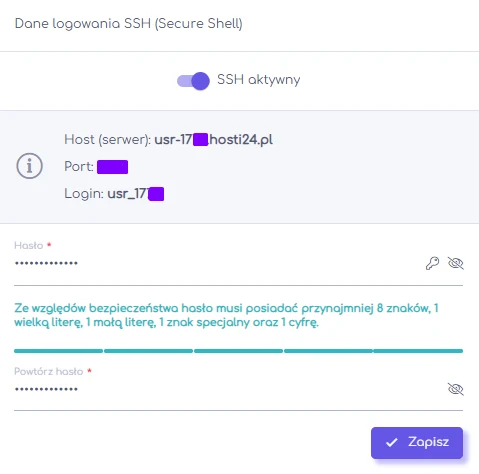
Ustaw silne hasło: co najmniej kilkanaście znaków, bez słów ze słownika i inne niż hasło do panelu czy poczty. Dostęp SSH daje pełną kontrolę nad plikami usługi, więc przejęcie tego hasła oznacza przejęcie strony. Hasło zmienisz w tej samej zakładce.
Krok 2: sprawdź host, port i login
Dane do połączenia są widoczne w zakładce „Dostęp SSH”. Mają stały schemat:
| Host (serwer) | Port | Login |
|---|---|---|
usr-ID.hosti24.pl | 2232 | usr_ID |
W miejsce ID wstaw swój identyfikator użytkownika, widoczny w panelu. Zwróć uwagę na drobną różnicę: w nazwie hosta jest myślnik (usr-12345), a w loginie podkreślenie (usr_12345). Pomylenie tych znaków to częsta przyczyna odmowy logowania.
Ważne: serwer SSH hosti24 nasłuchuje na porcie 2232. Programy do SSH domyślnie próbują portu 22, więc jeśli nie zmienisz portu, połączenie się nie uda.
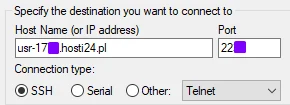
Krok 3: połącz się z Windows przez PuTTY
PuTTY to bezpłatny klient SSH dla Windows. Pobierz go ze strony autora, chiark.greenend.org.uk, i zainstaluj.
- Uruchom PuTTY.
- W polu „Host Name (or IP address)” wpisz host z panelu, na przykład
usr-12345.hosti24.pl. - W polu „Port” wpisz
2232. - Upewnij się, że w „Connection type” zaznaczone jest SSH.
- Kliknij „Open”.
- Przy pierwszym połączeniu PuTTY pokaże okno z kluczem serwera. Kliknij „Accept”, żeby zapamiętać serwer.
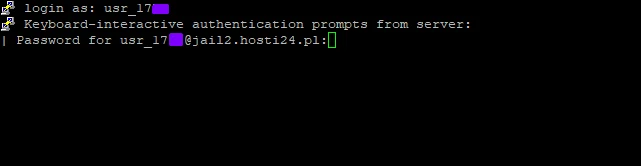
- W oknie terminala wpisz login, na przykład
usr_12345, zatwierdź klawiszem Enter, a potem wpisz hasło.
Podczas wpisywania hasła w terminalu nie pojawiają się żadne znaki, nawet gwiazdki. To celowe zabezpieczenie, a nie błąd. Wpisz hasło w ciemno i naciśnij Enter. Hasło możesz też wkleić prawym przyciskiem myszy.
Żeby nie wpisywać danych za każdym razem, przed kliknięciem „Open” wpisz nazwę w polu „Saved Sessions” i kliknij „Save”. Następnym razem wystarczy dwukrotnie kliknąć zapisaną sesję.
Połączenie z macOS, Linuksa i terminala Windows
macOS i Linux mają klienta SSH wbudowanego w system. Windows 10 i 11 też mają go w standardzie, więc zamiast PuTTY możesz użyć PowerShell albo Wiersza polecenia. Otwórz terminal i wpisz polecenie według wzoru, podstawiając swoje ID:
ssh -p 2232 usr_12345@usr-12345.hosti24.plParametr -p 2232 wskazuje port, przed znakiem @ jest login, po nim host. Przy pierwszym połączeniu terminal zapyta, czy ufasz serwerowi (Are you sure you want to continue connecting). Wpisz yes i naciśnij Enter, potem podaj hasło. Tak jak w PuTTY, hasło nie wyświetla się podczas wpisywania.
Krok 4: pierwsze polecenia po zalogowaniu
Po poprawnym zalogowaniu zobaczysz ekran powitalny z informacjami o dostępnych wersjach PHP, zarządzaniu zadaniami crontab i danych kontaktowych.
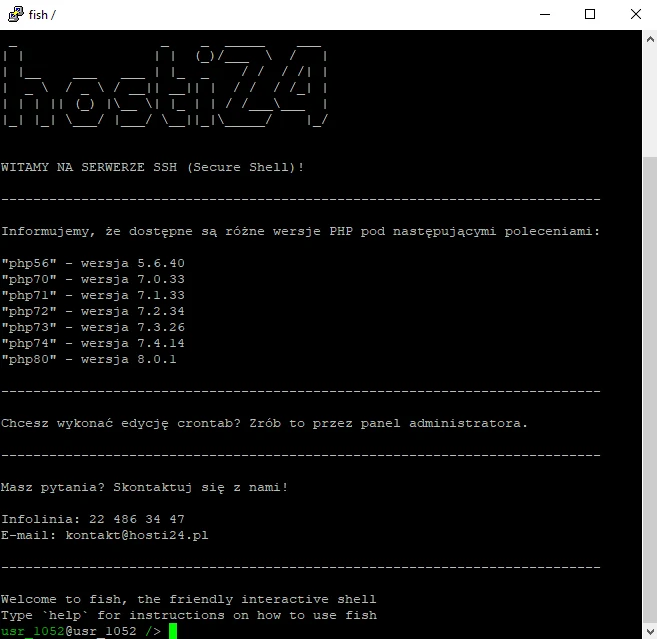
Kilka poleceń, które przydadzą się na start:
pwdpokazuje, w którym katalogu jesteś,ls -lawyświetla pliki i katalogi razem z ukrytymi,cd nazwa_kataloguprzechodzi do katalogu,cd ..wraca poziom wyżej,du -sh *pokazuje, ile miejsca zajmuje każdy katalog w bieżącej lokalizacji,tar -czf kopia.tar.gz katalogpakuje katalog do jednego archiwum,tar -xzf kopia.tar.gzrozpakowuje archiwum,exitkończy sesję.
Ważne: polecenia wykonane przez SSH działają od razu i bez kosza. rm usuwa pliki bezpowrotnie. Zanim zaczniesz usuwać lub nadpisywać, spakuj kopię katalogu poleceniem tar.
Najczęstsze problemy z połączeniem SSH
Connection refused lub Connection timed out
Program nie może nawiązać połączenia z serwerem. Najczęściej przyczyną jest port 22 zamiast 2232 albo niewłączona usługa. Sprawdź port w ustawieniach połączenia i status w zakładce „Dostęp SSH”. Jeśli łączysz się z sieci firmowej, zapytaj administratora, czy ruch wychodzący na port 2232 nie jest blokowany.
Access denied lub Permission denied
Serwer odrzucił login lub hasło. Porównaj login z panelem: login ma podkreślenie (usr_12345), host ma myślnik. Jeśli nie masz pewności co do hasła, ustaw nowe w zakładce „Dostęp SSH” i spróbuj ponownie.
Ostrzeżenie o zmianie klucza serwera
Program informuje, że klucz serwera różni się od zapamiętanego. Nie akceptuj go w ciemno. Skontaktuj się z hosti24 i upewnij się, że zmiana jest zamierzona, zanim zapiszesz nowy klucz.
Sesja zrywa się po chwili bezczynności
Połączenie może zostać zamknięte po dłuższym okresie bez aktywności. W PuTTY ustaw w „Connection” wartość „Seconds between keepalives” na przykład na 60, a w terminalu dodaj do polecenia parametr -o ServerAliveInterval=60.
Gdy przestajesz korzystać z SSH na dłużej, wyłącz usługę w zakładce „Dostęp SSH”. Włączysz ją ponownie w każdej chwili, kiedy będzie potrzebna.
FAQ
Jak włączyć dostęp SSH w hosti24?
Dostęp SSH w hosti24 włączysz w panelu klienta, w zakładce „Dostęp SSH”: przy pozycji „SSH nieaktywny” wciśnij przycisk włączający i dwa razy wpisz hasło. Usługa jest dostępna w każdym pakiecie hostingowym. Po aktywacji w tej samej zakładce zobaczysz host, port i login potrzebne do połączenia.
Jaki port SSH obowiązuje w hosti24?
Port SSH w hosti24 to 2232, a nie domyślny port 22. W PuTTY wpisujesz go w polu „Port”, a w terminalu dodajesz do polecenia parametr -p 2232. Jeśli pominiesz ten parametr, program spróbuje portu 22 i połączenie zakończy się błędem Connection refused albo przekroczeniem czasu.
Jaki jest login i host do SSH w hosti24?
Login do SSH w hosti24 ma postać usr_ID, a host usr-ID.hosti24.pl, gdzie ID to Twój identyfikator użytkownika widoczny w zakładce „Dostęp SSH”. W loginie jest podkreślenie, a w nazwie hosta myślnik. Hasło ustawiasz sam przy włączaniu usługi i możesz je zmienić w tej samej zakładce.
Czy do połączenia SSH na Windows potrzebuję PuTTY?
Do połączenia SSH na Windows nie musisz instalować PuTTY. Windows 10 i 11 mają wbudowanego klienta SSH, więc wystarczy PowerShell i polecenie ssh -p 2232 z loginem i hostem z panelu. PuTTY jest wygodny, jeśli wolisz okno z zapisanymi sesjami zamiast wpisywania polecenia.
Dlaczego podczas logowania przez SSH nie widać wpisywanego hasła?
Podczas logowania przez SSH hasło celowo nie wyświetla się na ekranie, nie pojawiają się nawet gwiazdki. To zabezpieczenie przed podejrzeniem długości hasła. Wpisz je w ciemno albo wklej i naciśnij Enter. Jeśli serwer zgłosi błąd, sprawdź login z podkreśleniem i ustaw nowe hasło w panelu.
Czy dostęp SSH w hosti24 jest płatny?
Dostęp SSH w hosti24 nie wymaga dokupowania żadnej usługi, jest dostępny w każdym pakiecie hostingowym. Włączasz go i wyłączasz samodzielnie w zakładce „Dostęp SSH” panelu klienta. Warto wyłączać SSH, gdy przez dłuższy czas go nie używasz, i włączać ponownie w razie potrzeby.
Masz pytanie, na które nie ma tu odpowiedzi?
Napisz przez zakładkę „Helpdesk” w panelu klienta, zadzwoń na infolinię pod numer 22 486 34 47 albo wyślij wiadomość na kontakt@hosti24.pl. Więcej artykułów znajdziesz w sekcji Pomoc.
Ostatnia aktualizacja: 25 października 2026