Redis Object Cache to bezpłatna wtyczka, która przenosi cache obiektów WordPressa do serwera Redis. Dzięki niej WordPress nie odpytuje bazy danych o te same dane przy każdym wyświetleniu strony, co najbardziej odczuwają sklepy na WooCommerce i panel administracyjny. W hosti24 konfiguracja zajmuje kilka minut: włączasz Redis w panelu klienta, instalujesz wtyczkę, wpisujesz host i port do pliku wp-config.php i sprawdzasz status połączenia.
W skrócie
- Wtyczka Redis Object Cache jest bezpłatna i dostępna w oficjalnym katalogu wtyczek WordPressa.
- Najpierw włącz serwer Redis w panelu klienta hosti24, w zakładce „Serwer Redis”.
- W pliku wp-config.php ustawiasz WP_REDIS_HOST na localhost i WP_REDIS_PORT na 6379, czyli dane z panelu.
- Poprawnie skonfigurowana wtyczka pokazuje status „Connected”.
- Jeśli na koncie działa kilka stron, każda potrzebuje własnego prefiksu WP_REDIS_PREFIX.
Czym jest object cache w WordPressie
WordPress przy każdym wyświetleniu strony pobiera z bazy danych ustawienia, menu, wpisy, dane użytkowników i wyniki wtyczek. Część tych danych zapamiętuje w tak zwanym cache obiektów, ale domyślnie tylko do końca bieżącego zapytania. Przy następnym wyświetleniu wszystko jest pobierane od nowa.
Wtyczka Redis Object Cache instaluje w katalogu wp-content plik object-cache.php (tak zwany drop-in), który sprawia, że cache obiektów trafia do Redisa i przetrwa między wyświetleniami. WordPress sięga po dane do pamięci RAM zamiast do bazy, więc strony generują się szybciej, a baza danych ma mniej pracy.
Object cache nie zastępuje cache stron. Wtyczka cache stron zapisuje gotowy HTML dla gości, a Redis przyspiesza to, czego nie da się zapisać jako gotowej strony: koszyk, konto klienta, panel administracyjny, wyszukiwarkę. Oba mechanizmy mogą działać jednocześnie.
Zanim zaczniesz: wymagania
- Aktywny serwer Redis. Włącz go w panelu klienta, w zakładce „Serwer Redis”, i sprawdź host oraz port w sekcji „Dane serwera Redis”. Procedurę opisuje artykuł o aktywacji serwera Redis.
- Dostęp do pliku
wp-config.php. Edytujesz go przez FTP, Menedżer plików w panelu albo dostęp SSH. Plik leży w głównym katalogu WordPressa. - Kopia pliku
wp-config.php. Zanim cokolwiek zmienisz, pobierz go na dysk. Błąd w tym pliku wyłącza całą stronę. - Brak innego object cache. Jeśli używasz wtyczki, która też ma funkcję object cache (na przykład W3 Total Cache lub LiteSpeed Cache), wyłącz w niej tę funkcję. W instalacji może działać tylko jeden plik
object-cache.php.
Krok 1: zainstaluj wtyczkę Redis Object Cache
- Zaloguj się do panelu administracyjnego WordPressa.
- Przejdź do „Wtyczki” → „Dodaj nową wtyczkę”.
- W polu wyszukiwania wpisz
redis. - Przy wtyczce Redis Object Cache kliknij „Zainstaluj”.
- Po instalacji kliknij „Włącz”.
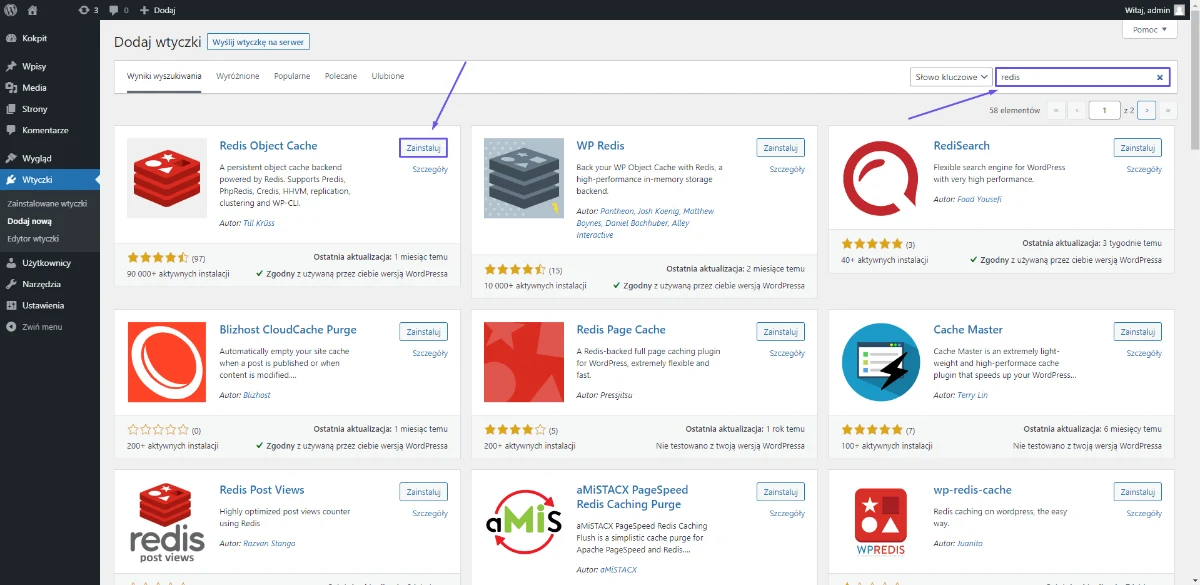
Sama aktywacja wtyczki niczego jeszcze nie przyspiesza. Wtyczka musi dostać dane połączenia, a potem trzeba włączyć cache w jej ustawieniach. Wtyczkę znajdziesz też w katalogu wtyczek WordPress.org.
Krok 2: dodaj parametry do wp-config.php
Wtyczka domyślnie łączy się z Redisem pod adresem 127.0.0.1 na porcie 6379, czyli z serwerem lokalnym, który panel hosti24 opisuje jako localhost. Wpisz jednak dane z panelu jawnie w pliku wp-config.php: konfiguracja jest wtedy czytelna i nie zależy od ustawień domyślnych wtyczki.
- Otwórz plik
wp-config.phpw edytorze. - Znajdź linię
/* That's all, stop editing! Happy publishing. */, w polskiej wersji/* To wszystko, zakończ edycję! */. - Nad nią wklej poniższy kod.
- Sprawdź, czy host i port zgadzają się z danymi w zakładce „Serwer Redis” w panelu.
- Zapisz plik.
define( 'WP_REDIS_HOST', 'localhost' );
define( 'WP_REDIS_PORT', 6379 );
Ważne: kod musi się znaleźć powyżej linii kończącej edycję. Wklejony niżej zostanie wczytany za późno i wtyczka go nie zobaczy, a status połączenia pokaże błąd.
Kilka stron WordPress na jednym koncie
Jeden serwer Redis obsługuje wszystkie strony na koncie. Jeśli Redis Object Cache działa w więcej niż jednej instalacji WordPressa, każda musi mieć własny prefiks kluczy, bo inaczej strony mogą wyświetlać nawzajem swoje dane. Dodaj w każdej instalacji trzecią linię z innym prefiksem:
define( 'WP_REDIS_HOST', 'localhost' );
define( 'WP_REDIS_PORT', 6379 );
define( 'WP_REDIS_PREFIX', 'sklep_' );
Prefiks może być dowolny, byle różny dla każdej strony, na przykład sklep_, blog_, firma_. Wszystkie strony korzystają ze wspólnego limitu 100 MB pamięci.
Krok 3: włącz object cache
- W panelu WordPressa przejdź do „Ustawienia” → „Redis”.
- Kliknij przycisk „Enable Object Cache”.
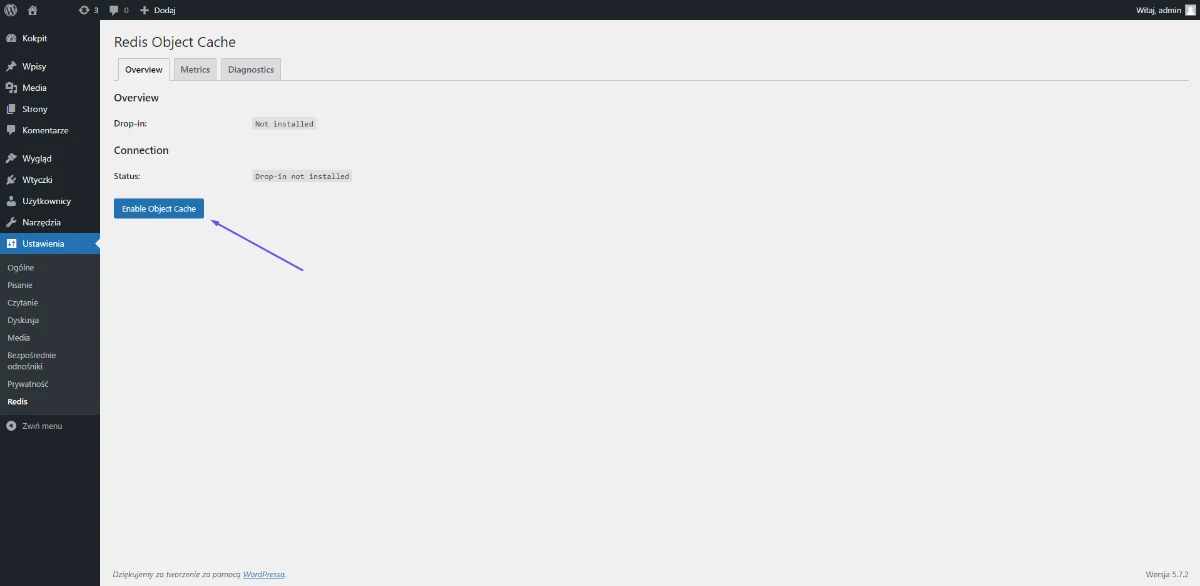
Wtyczka skopiuje wtedy plik object-cache.php do katalogu wp-content. Od tej chwili WordPress zapisuje cache obiektów w Redisie.
Krok 4: sprawdź status połączenia
Na tej samej stronie ustawień sprawdź pole „Status”. Poprawnie skonfigurowana wtyczka pokazuje Connected, a pole „Drop-in” informuje, że plik jest poprawny.
Szczegóły połączenia, w tym host i port, znajdziesz w karcie „Diagnostics” w ustawieniach wtyczki. Efekt najlepiej ocenić w panelu administracyjnym: po chwili pracy, kiedy cache się zapełni, kolejne ekrany powinny ładować się wyraźnie szybciej niż wcześniej.
Najczęstsze problemy z Redis Object Cache
Status „Not connected”
Wtyczka nie może połączyć się z Redisem. Sprawdź po kolei: czy serwer jest włączony w zakładce „Serwer Redis”, czy WP_REDIS_HOST i WP_REDIS_PORT zgadzają się z danymi z panelu, czy w pliku nie zostały stare wpisy WP_REDIS_SCHEME lub WP_REDIS_PATH z konfiguracji przez gniazdo Unix i czy wszystkie stałe są nad linią kończącą edycję. Jeśli z wartością localhost połączenie się nie udaje, wpisz 127.0.0.1. W karcie „Diagnostics” zobaczysz, jakie parametry wtyczka faktycznie odczytała.
Komunikat o nieaktualnym lub obcym drop-inie
Plik object-cache.php pochodzi ze starszej wersji wtyczki albo z innej wtyczki cache. Jeśli ustawienia proponują aktualizację drop-inu, zatwierdź ją. Jeśli plik należy do innej wtyczki, wyłącz w niej object cache i ponownie kliknij „Enable Object Cache”.
Zmiany na stronie nie są widoczne
Czasem po edycji treści lub ustawień wtyczek strona pokazuje stare dane. W „Ustawienia” → „Redis” kliknij „Flush Cache”, żeby wyczyścić zawartość Redisa. Dane w bazie pozostają nienaruszone.
Na stronie pojawiają się treści z innej strony
Dwie instalacje WordPressa na tym samym koncie korzystają z Redisa bez prefiksów i nadpisują sobie dane. Dodaj w każdej inny WP_REDIS_PREFIX, a następnie wyczyść cache przyciskiem „Flush Cache”.
Po włączeniu strona przestała działać
Najszybsze wyjście awaryjne: przez FTP, Menedżer plików lub SSH usuń albo zmień nazwę pliku wp-content/object-cache.php. WordPress wróci wtedy do domyślnego cache i strona zacznie działać. Potem sprawdź konfigurację opisaną w kroku 2.
Jak wyłączyć Redis Object Cache
- W „Ustawienia” → „Redis” kliknij „Disable Object Cache”. Wtyczka usunie plik
object-cache.php. - W „Wtyczki” wyłącz i usuń wtyczkę Redis Object Cache, jeśli nie będzie już potrzebna.
- Usuń z
wp-config.phplinie ze stałymiWP_REDIS_. - Jeśli żadna inna aplikacja na koncie nie korzysta z Redisa, wyłącz serwer w zakładce „Serwer Redis” w panelu klienta.
Zachowaj tę kolejność. Wyłączenie Redisa w panelu, gdy wtyczka nadal jest aktywna, może spowodować błędy połączenia na stronie.
FAQ
Jak skonfigurować Redis Object Cache w WordPressie w hosti24?
Redis Object Cache w WordPressie skonfigurujesz w czterech krokach: włącz serwer Redis w panelu klienta hosti24, zainstaluj wtyczkę Redis Object Cache, dopisz do wp-config.php stałe WP_REDIS_HOST z wartością localhost i WP_REDIS_PORT z wartością 6379, a potem kliknij „Enable Object Cache” w „Ustawienia” → „Redis”.
Gdzie w wp-config.php wkleić ustawienia Redisa?
Ustawienia Redisa wklej w pliku wp-config.php nad linią „That’s all, stop editing!”, w polskiej wersji „To wszystko, zakończ edycję!”. Stałe dopisane poniżej tej linii zostaną wczytane za późno, więc wtyczka Redis Object Cache ich nie odczyta i pokaże status „Not connected”.
Dlaczego Redis Object Cache pokazuje status Not connected?
Status Not connected w Redis Object Cache oznacza, że wtyczka nie połączyła się z serwerem Redis. Sprawdź, czy Redis jest włączony w panelu hosti24, czy WP_REDIS_HOST i WP_REDIS_PORT zgadzają się z danymi z panelu i czy stałe są nad linią kończącą edycję.
Czy mogę używać Redisa w kilku instalacjach WordPressa na jednym koncie?
Redisa możesz używać w kilku instalacjach WordPressa na jednym koncie hosti24, pod warunkiem że każda ma własny prefiks kluczy ustawiony stałą WP_REDIS_PREFIX w wp-config.php. Bez prefiksów strony nadpisują sobie dane w cache. Wszystkie instalacje dzielą limit 100 MB pamięci.
Czy Redis Object Cache zastępuje wtyczkę cache stron?
Redis Object Cache nie zastępuje wtyczki cache stron, tylko ją uzupełnia. Cache stron zapisuje gotowy HTML dla gości, a Redis przyspiesza zapytania do bazy danych, z czego korzystają zalogowani użytkownicy, koszyk sklepu i panel administracyjny. Oba mechanizmy mogą działać jednocześnie.
Co zrobić, gdy po włączeniu Redis Object Cache strona przestała działać?
Gdy po włączeniu Redis Object Cache strona przestała działać, usuń lub zmień nazwę pliku wp-content/object-cache.php przez FTP, Menedżer plików lub SSH. WordPress wróci do domyślnego cache i strona zacznie działać. Potem sprawdź ustawienia Redisa w pliku wp-config.php i ponownie włącz object cache w ustawieniach wtyczki.
Masz pytanie, na które nie ma tu odpowiedzi?
Napisz przez zakładkę „Helpdesk” w panelu klienta, zadzwoń na infolinię pod numer 22 486 34 47 albo wyślij wiadomość na kontakt@hosti24.pl. Więcej artykułów znajdziesz w sekcji Pomoc.
Ostatnia aktualizacja: 25 października 2026