Serwer Redis w hosti24 włączasz jednym przyciskiem w panelu klienta, w każdym pakiecie hostingowym. Redis przechowuje dane w pamięci RAM, dlatego odczytuje je znacznie szybciej niż baza danych zapisana na dysku i skraca czas ładowania dynamicznych stron. Z tego artykułu dowiesz się, kiedy Redis rzeczywiście pomaga, jak go aktywować, jakie parametry połączenia podać w aplikacji i jak rozsądnie wykorzystać limit 100 MB pamięci.
W skrócie
- Serwer Redis jest dostępny w każdym pakiecie hostingowym hosti24 i włączasz go w zakładce „Serwer Redis”.
- Aplikacja łączy się z Redisem pod adresem
localhostna porcie6379, bez nazwy użytkownika i hasła. - Limit pamięci serwera Redis wynosi 100 MB.
- W WordPressie Redis obsłużysz bezpłatną wtyczką Redis Object Cache.
- Redis to pamięć podręczna, a nie zamiennik bazy MySQL: dane w nim trzymane mogą zniknąć i zostaną odtworzone.
Czym jest Redis
Redis (Remote Dictionary Server) to magazyn danych przechowywanych w pamięci operacyjnej serwera. Zapisuje dane w parach klucz i wartość, a oprócz zwykłych tekstów obsługuje listy, zbiory, tablice asocjacyjne i liczniki. Ponieważ nie musi sięgać do dysku, odczyt i zapis trwają ułamki milisekundy.
Na hostingu Redis pełni najczęściej jedną z ról:
- pamięć podręczna (cache) wyników zapytań do bazy danych i gotowych fragmentów strony,
- magazyn sesji zalogowanych użytkowników, na przykład klientów sklepu,
- kolejka zadań, na przykład wysyłki wiadomości e-mail w tle,
- licznik do ograniczania liczby zapytań, na przykład prób logowania.
Redis nie zastępuje bazy MySQL ani PostgreSQL. Aplikacja nadal trzyma wszystkie dane w bazie, a w Redisie zapisuje kopie tych, po które sięga najczęściej. Gdy Redis zostanie wyczyszczony, aplikacja pobierze dane z bazy i zapisze je w pamięci od nowa.
Kiedy Redis przyspieszy stronę
Redis pomaga tam, gdzie strona przy każdym wyświetleniu wykonuje dużo zapytań do bazy danych. Największą różnicę zobaczysz w:
- sklepach internetowych, na przykład na WooCommerce lub PrestaShop,
- serwisach z logowaniem, gdzie strony są generowane indywidualnie dla użytkownika,
- panelu administracyjnym WordPressa z dużą liczbą wtyczek,
- aplikacjach webowych i API o dużej liczbie zapytań.
Na małej stronie wizytówce z kilkoma podstronami Redis niewiele zmieni, bo baza danych i tak odpowiada szybko. Warto też odróżnić dwa rodzaje cache, bo często działają razem:
| Cache stron (page cache) | Cache obiektów w Redisie (object cache) | |
|---|---|---|
| Co zapisuje | gotowy kod HTML całej podstrony | wyniki zapytań do bazy i obiekty aplikacji |
| Komu pomaga | gościom oglądającym te same strony | zalogowanym użytkownikom, koszykowi, panelowi administracyjnemu |
| Przykład w WordPressie | wtyczki cache stron | wtyczka Redis Object Cache |
Jak włączyć serwer Redis w panelu hosti24
- Zaloguj się do panelu klienta pod adresem hosti24.pl/panel.
- W menu po lewej stronie wybierz zakładkę „Serwer Redis”.
- Przy pozycji „Redis nieaktywny” wciśnij przycisk włączający.
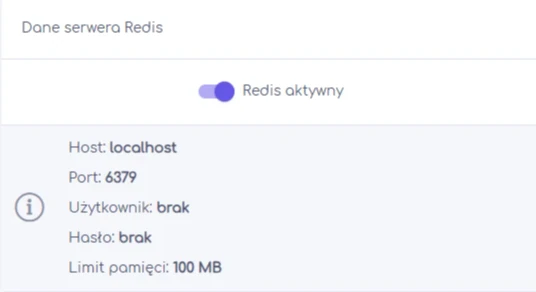
- Po aktywacji w zakładce pojawi się sekcja „Dane serwera Redis” z hostem, portem i limitem pamięci. Te wartości wpiszesz w konfiguracji aplikacji.
Samo włączenie Redisa w panelu nie przyspiesza strony. Aplikacja musi jeszcze wiedzieć, że ma z niego korzystać, dlatego kolejnym krokiem jest konfiguracja po jej stronie.
Parametry połączenia z serwerem Redis
Po aktywacji panel pokazuje w sekcji „Dane serwera Redis” następujące parametry:
| Host | Port | Użytkownik | Hasło | Limit pamięci |
|---|---|---|---|---|
localhost | 6379 | brak | brak | 100 MB |
Przed wpisaniem danych do aplikacji sprawdź je w zakładce „Serwer Redis” w swoim panelu. Tam zawsze znajdziesz aktualne wartości dla swojego konta.
Host localhost oznacza, że Redis działa na tym samym serwerze co Twoja strona, więc aplikacja łączy się z nim lokalnie, bez wychodzenia do internetu. Port 6379 to standardowy port Redisa, dlatego wiele wtyczek i bibliotek ma go wpisanego domyślnie. Pola użytkownika i hasła zostawiasz puste.
Ważne: jeśli aplikacja lub wtyczka pyta o schemat połączenia, wybierz tcp. Jeśli w innym poradniku trafisz na konfigurację przez gniazdo Unix (plik redis.sock), w hosti24 jej nie stosujesz: panel podaje host i port, a nie ścieżkę do gniazda.
Limit 100 MB: jak go dobrze wykorzystać
Serwer Redis w hosti24 ma do dyspozycji 100 MB pamięci. Dla cache obiektów typowej strony na WordPressie to zwykle wystarczająco dużo, bo w Redisie lądują dane, po które aplikacja sięga często, a nie cała zawartość bazy. Kilka zasad pomoże nie przekroczyć limitu:
- trzymaj w Redisie wyłącznie dane tymczasowe. Wszystko, czego utrata byłaby problemem, zapisuj w bazie danych,
- rozdziel aplikacje prefiksami. Jeden serwer Redis obsługuje wszystkie aplikacje na koncie. Jeśli korzystają z niego dwie strony, każda powinna mieć własny prefiks kluczy, inaczej mogą nadpisywać sobie dane,
- ustawiaj czas życia danych. Większość wtyczek i bibliotek robi to sama, ale we własnym kodzie nadawaj kluczom czas wygaśnięcia,
- czyść cache po dużych zmianach, na przykład po aktualizacji aplikacji lub imporcie produktów.
Redis w WordPressie, PrestaShop i własnym kodzie
WordPress
WordPress korzysta z Redisa przez wtyczkę Redis Object Cache. W pliku wp-config.php wpisujesz host i port z panelu, a przy kilku stronach na jednym koncie także prefiks kluczy. Całą procedurę, razem z rozwiązywaniem problemów, opisuje artykuł Redis Object Cache w WordPressie: konfiguracja wtyczki.
PrestaShop
PrestaShop obsługuje Redisa przez moduły dodatkowe. W ustawieniach modułu wpisz host localhost i port 6379, a pola użytkownika i hasła zostaw puste. Nazwy pól różnią się między modułami, dlatego sprawdź dokumentację tego, który instalujesz.
Własna aplikacja w PHP
W aplikacji PHP połączysz się z Redisem biblioteką Predis albo rozszerzeniem PhpRedis. W obu przypadkach podajesz host i port z panelu, na przykład:
$redis = new Redis();
$redis->connect('localhost', 6379);
$redis->setex('klucz', 3600, 'wartość'); // zapis na godzinę
Jak bezpiecznie wyłączyć Redis
Kolejność ma znaczenie. Jeśli najpierw wyłączysz Redis w panelu, aplikacja, która nadal próbuje się z nim łączyć, może zgłaszać błędy lub działać wolniej. Dlatego:
- Wyłącz obsługę Redisa w aplikacji, w WordPressie przyciskiem „Disable Object Cache” w ustawieniach wtyczki Redis Object Cache.
- Usuń z konfiguracji aplikacji parametry połączenia z Redisem.
- Dopiero wtedy wyłącz serwer w zakładce „Serwer Redis” w panelu klienta.
Dane zapisane w Redisie po wyłączeniu przepadają. Nie jest to problem, bo aplikacja ma je w bazie danych.
FAQ
Jak włączyć serwer Redis w hosti24?
Serwer Redis w hosti24 włączysz w panelu klienta, w zakładce „Serwer Redis”: przy pozycji „Redis nieaktywny” wciśnij przycisk włączający. Usługa jest dostępna w każdym pakiecie hostingowym. Po aktywacji panel pokaże host, port i limit pamięci, które wykorzystasz w konfiguracji aplikacji.
Jakie są dane do połączenia z serwerem Redis w hosti24?
Z serwerem Redis w hosti24 łączysz się pod adresem localhost na porcie 6379. Połączenie nie wymaga nazwy użytkownika ani hasła, a w ustawieniach aplikacji wybierasz schemat tcp. Aktualne dane serwera Redis sprawdzisz w panelu klienta, w zakładce „Serwer Redis”, w sekcji „Dane serwera Redis”.
Ile pamięci ma serwer Redis w hosti24?
Serwer Redis w hosti24 ma limit 100 MB pamięci. Dla cache obiektów typowej strony na WordPressie to zwykle wystarczająco dużo, bo w Redisie trafiają tylko często używane dane. Jeśli z Redisa korzysta kilka aplikacji, nadaj każdej osobny prefiks kluczy.
Czy Redis przyspieszy każdą stronę?
Redis przyspiesza przede wszystkim strony, które przy każdym wyświetleniu wykonują dużo zapytań do bazy danych: sklepy internetowe, serwisy z logowaniem i rozbudowane instalacje WordPressa. Na małej stronie wizytówce różnica jest zwykle niezauważalna, bo baza danych i tak odpowiada szybko.
Czy mogę stracić dane, jeśli Redis zostanie wyczyszczony?
Wyczyszczenie Redisa nie powoduje utraty danych strony, jeśli używasz go jako pamięci podręcznej. Aplikacja trzyma wszystko w bazie MySQL lub PostgreSQL, a w Redisie tylko kopie. Po wyczyszczeniu pobierze dane z bazy i zapisze je w pamięci ponownie, a pierwsze wyświetlenia mogą być przez chwilę wolniejsze.
Czy jeden serwer Redis obsłuży kilka stron na koncie?
Jeden serwer Redis obsłuży kilka stron na tym samym koncie hosti24, ale każda strona powinna mieć własny prefiks kluczy. Bez prefiksów strony mogą nadpisywać sobie dane w cache. Wszystkie strony korzystają ze wspólnego limitu 100 MB pamięci, więc przy kilku dużych sklepach obserwuj jego wykorzystanie.

Masz pytanie, na które nie ma tu odpowiedzi?
Jeśli coś działa inaczej, niż opisuje ta instrukcja, skontaktuj się z nami. Pozostałe instrukcje znajdziesz w sekcji Pomoc.


Helpdesk
w panelu klienta

Pon.-Pt. 9:00-17:00

Odpowiemy najszybciej, jak to możliwe