Konfiguracja konta e-mail hosti24 w programie Mozilla Thunderbird zajmuje kilka minut: podajesz imię, adres e-mail i hasło skrzynki, a Thunderbird w większości przypadków sam pobiera ustawienia serwera. Poniżej znajdziesz konfigurację automatyczną krok po kroku, komplet danych do konfiguracji ręcznej (serwer mx.hosti24.pl, porty 993, 995 i 465), wyjaśnienie, czy wybrać IMAP czy POP3, oraz rozwiązania najczęstszych błędów logowania i wysyłania wiadomości.
W skrócie
- Serwer poczty przychodzącej i wychodzącej to mx.hosti24.pl.
- Porty z szyfrowaniem SSL/TLS: IMAP 993, POP3 995, SMTP 465.
- Nazwą użytkownika jest pełny adres e-mail, a hasłem hasło skrzynki ustawione w panelu klienta.
- Zalecany protokół to IMAP: poczta synchronizuje się między komputerem a telefonem.
- Thunderbird zwykle wykrywa ustawienia sam; ręczna konfiguracja jest potrzebna tylko wtedy, gdy wykrywanie zawiedzie.
Dane serwera poczty hosti24
Przygotuj adres e-mail i hasło skrzynki. Pozostałe dane są takie same dla wszystkich skrzynek w hosti24:
| Ustawienie | Poczta przychodząca (IMAP) | Poczta przychodząca (POP3) | Poczta wychodząca (SMTP) |
|---|---|---|---|
| Serwer | mx.hosti24.pl | mx.hosti24.pl | mx.hosti24.pl |
| Port | 993 | 995 | 465 |
| Szyfrowanie | SSL/TLS | SSL/TLS | SSL/TLS |
| Nazwa użytkownika | pełny adres e-mail | pełny adres e-mail | pełny adres e-mail |
| Hasło | hasło skrzynki z panelu | hasło skrzynki z panelu | hasło skrzynki z panelu |
Nazwą użytkownika jest zawsze cały adres e-mail, na przykład biuro@twojadomena.pl, a nie sama część przed znakiem @. Hasło to hasło konkretnej skrzynki, ustawione przy jej zakładaniu w panelu klienta, w zakładce „Konta e-mail / FTP”. Nie jest to hasło do panelu klienta.
IMAP czy POP3: który protokół wybrać
Thunderbird pozwala wybrać jeden z dwóch protokołów odbierania poczty. Wybierz IMAP, chyba że masz konkretny powód, by trzymać pocztę wyłącznie na jednym komputerze.
| IMAP (zalecane) | POP3 | |
|---|---|---|
| Gdzie są wiadomości | na serwerze, program pokazuje ich kopię | pobierane na jedno urządzenie |
| Kilka urządzeń | ta sama skrzynka na komputerze i telefonie | każde urządzenie widzi co innego |
| Foldery i przeczytane | synchronizowane | tylko lokalnie |
| Kopia zapasowa skrzynki w hosti24 | obejmuje całą pocztę | obejmuje tylko to, co zostało na serwerze |
| Zajęte miejsce na serwerze | wliczane do pojemności usługi | zwalniane po pobraniu |
POP3 ma sens, gdy skrzynka często się zapełnia, a pocztę czytasz tylko na jednym komputerze. Pamiętaj wtedy o kopii zapasowej profilu Thunderbirda, bo pobrane wiadomości istnieją tylko na Twoim dysku.
Konfiguracja automatyczna krok po kroku
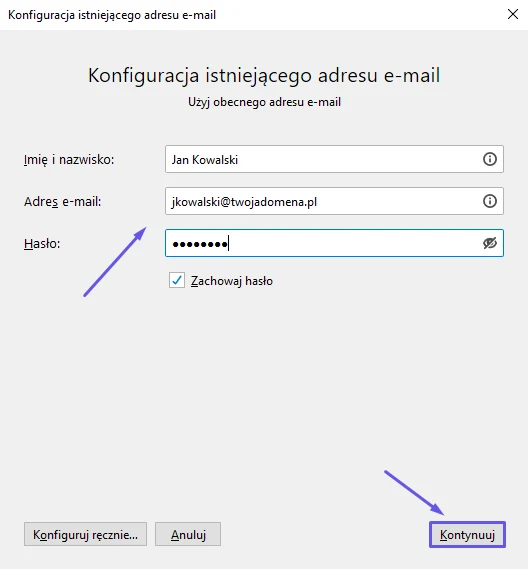
- Uruchom Thunderbirda. Jeśli masz już inne konto, kliknij je na liście po lewej stronie i wybierz „Poczta” (w nowszych wersjach możesz też użyć menu aplikacji, ikony z trzema kreskami, i opcji dodania istniejącego konta pocztowego).
- W polu „Imię i nazwisko” wpisz nazwę, którą odbiorcy zobaczą jako nadawcę, na przykład imię i nazwisko albo nazwę firmy.
- W polu „Adres e-mail” wpisz pełny adres skrzynki.
- W polu „Hasło” wpisz hasło skrzynki z panelu klienta. Zostaw zaznaczone „Zapamiętaj hasło”, jeśli nie chcesz wpisywać go przy każdym uruchomieniu.
- Kliknij „Kontynuuj”.
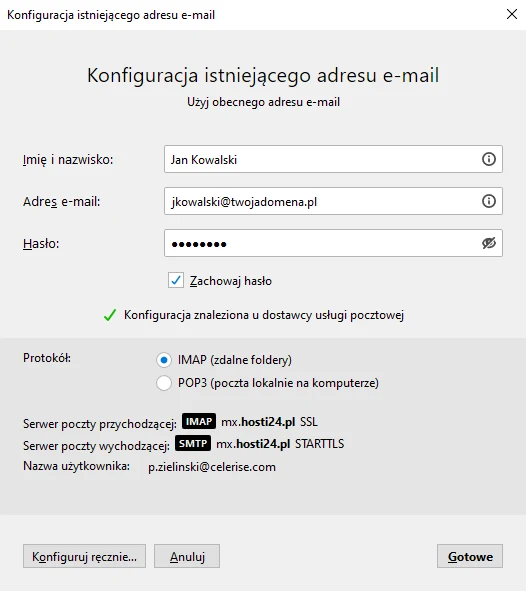
- Thunderbird pobierze konfigurację i pokaże znalezione ustawienia. Sprawdź, czy wybrany jest IMAP, a serwer to
mx.hosti24.pl. - Kliknij „Gotowe”. Konto pojawi się na liście po lewej stronie, a Thunderbird zacznie pobierać foldery.

Przy pierwszym uruchomieniu duża skrzynka może się synchronizować kilka lub kilkanaście minut. W tym czasie foldery uzupełniają się stopniowo, to normalne.
Konfiguracja ręczna: gdy Thunderbird nie wykryje ustawień
Jeśli Thunderbird nie znajdzie konfiguracji albo zaproponuje inne serwery, kliknij „Konfiguruj ręcznie” i uzupełnij pola:
| Pole | Serwer poczty przychodzącej | Serwer poczty wychodzącej |
|---|---|---|
| Protokół | IMAP (albo POP3) | SMTP |
| Nazwa hosta | mx.hosti24.pl | mx.hosti24.pl |
| Port | 993 (POP3: 995) | 465 |
| Bezpieczeństwo połączenia | SSL/TLS | SSL/TLS |
| Metoda uwierzytelniania | Normalne hasło | Normalne hasło |
| Nazwa użytkownika | pełny adres e-mail | pełny adres e-mail |
- Wpisz wartości z tabeli w obu sekcjach.
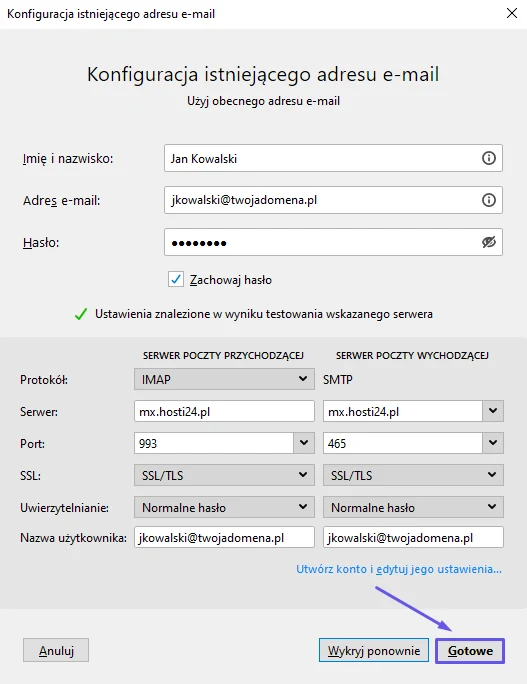
- Kliknij „Przetestuj ponownie” (w starszych wersjach „Wykryj ponownie”). Thunderbird sprawdzi połączenie z serwerem.
- Jeśli test się powiedzie, kliknij „Gotowe”.
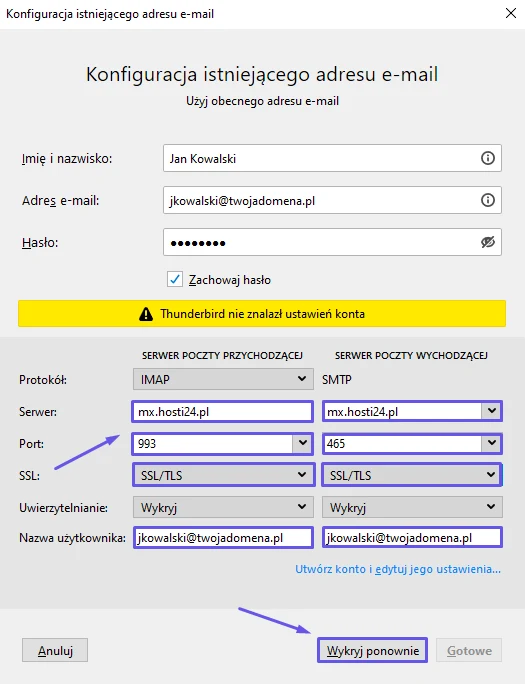
Ważne: jeśli Thunderbird proponuje metodę uwierzytelniania OAuth2 albo port 25, zmień je na wartości z tabeli.
Zmiana ustawień istniejącego konta
Gdy konto już działa, a chcesz poprawić port, szyfrowanie albo hasło:
- poczta przychodząca: kliknij prawym przyciskiem nazwę konta na liście, wybierz „Ustawienia” i przejdź do „Konfiguracja serwera”,
- poczta wychodząca: w tym samym oknie wybierz na dole listy „Serwer poczty wychodzącej (SMTP)”, zaznacz serwer i kliknij „Edytuj”,
- hasło: po zmianie hasła skrzynki w panelu Thunderbird sam poprosi o nowe przy następnym połączeniu. Stare, zapamiętane hasło usuniesz w „Ustawienia” → „Prywatność i bezpieczeństwo” → „Zapisane hasła”.
Ten sam adres możesz skonfigurować na telefonie. Instrukcje znajdziesz w artykułach o konfiguracji poczty na iPhonie i iPadzie oraz o aplikacji Gmail na Androidzie. Przy IMAP wszystkie urządzenia pokażą tę samą zawartość skrzynki.
Najczęstsze problemy z pocztą w Thunderbirdzie
Program odrzuca hasło
Najpierw zaloguj się tym samym adresem i hasłem do poczty w przeglądarce, pod adresem poczta.hosti24.pl. Jeśli tam logowanie też się nie udaje, problem leży w haśle: ustaw nowe dla tej skrzynki w panelu klienta, w zakładce „Konta e-mail / FTP”. Jeśli w przeglądarce działa, sprawdź, czy w programie jako nazwę użytkownika wpisałeś pełny adres e-mail.
Ostrzeżenie o certyfikacie serwera
Program ostrzega, że certyfikat nie pasuje do serwera, gdy jako serwer wpiszesz na przykład mail.twojadomena.pl albo samą domenę. Certyfikat jest wystawiony na mx.hosti24.pl, więc właśnie tę nazwę wpisz w polach serwera przychodzącego i wychodzącego. Nie akceptuj ostrzeżenia na stałe, tylko popraw nazwę serwera.
Odbieranie działa, wysyłanie nie
Sprawdź ustawienia serwera wychodzącego: mx.hosti24.pl, port 465, szyfrowanie SSL/TLS i włączone uwierzytelnianie tym samym adresem e-mail i hasłem. Brak uwierzytelniania albo port 25 to najczęstsze przyczyny. Niektóre sieci firmowe i hotelowe blokują wysyłkę, więc sprawdź też połączenie przez inną sieć.
Wiadomości znikają z telefonu po pobraniu na komputer
To znak, że Thunderbird działa na POP3 i usuwa pobrane wiadomości z serwera. Najprościej dodać konto ponownie jako IMAP. Jeśli zostajesz przy POP3, w „Konfiguracja serwera” zaznacz „Pozostaw wiadomości na serwerze”.
FAQ
Jakie są ustawienia poczty hosti24 w Thunderbirdzie?
Ustawienia poczty hosti24 w Thunderbirdzie to serwer mx.hosti24.pl dla poczty przychodzącej i wychodzącej, port 993 dla IMAP albo 995 dla POP3, port 465 dla SMTP i szyfrowanie SSL/TLS. Nazwą użytkownika jest pełny adres e-mail, a hasłem hasło skrzynki ustawione w panelu klienta.
Czy w Thunderbirdzie wybrać IMAP czy POP3?
W Thunderbirdzie wybierz IMAP, jeśli sprawdzasz pocztę na więcej niż jednym urządzeniu. IMAP trzyma wiadomości na serwerze i synchronizuje foldery między komputerem a telefonem. POP3 pobiera pocztę na jeden komputer, więc pozostałe urządzenia jej nie zobaczą, a kopię zapasową musisz robić sam.
Dlaczego Thunderbird nie wykrywa ustawień poczty hosti24?
Thunderbird nie wykrywa ustawień poczty hosti24 najczęściej wtedy, gdy w adresie lub haśle jest literówka albo gdy wybiera nieprawidłowe serwery. Kliknij „Konfiguruj ręcznie” i wpisz mx.hosti24.pl, porty 993 i 465, szyfrowanie SSL/TLS oraz metodę uwierzytelniania „Normalne hasło”, a potem przetestuj ponownie.
Jakie hasło wpisać w Thunderbirdzie dla skrzynki hosti24?
W Thunderbirdzie wpisz hasło konkretnej skrzynki pocztowej, ustawione przy jej zakładaniu w panelu klienta hosti24, w zakładce „Konta e-mail / FTP”. Nie jest to hasło do panelu klienta. Jeśli go nie pamiętasz, ustaw nowe hasło skrzynki w panelu i wpisz je w Thunderbirdzie.
Jak zmienić port serwera SMTP w Thunderbirdzie?
Port serwera SMTP w Thunderbirdzie zmienisz w ustawieniach kont: na dole listy wybierz „Serwer poczty wychodzącej (SMTP)”, zaznacz serwer mx.hosti24.pl i kliknij „Edytuj”. Dla poczty hosti24 ustaw port 465, bezpieczeństwo połączenia SSL/TLS i uwierzytelnianie normalnym hasłem z pełnym adresem e-mail.
Dlaczego Thunderbird pokazuje ostrzeżenie o certyfikacie?
Thunderbird pokazuje ostrzeżenie o certyfikacie, gdy nazwa serwera w ustawieniach nie zgadza się z certyfikatem, na przykład po wpisaniu mail.twojadomena.pl. Certyfikat poczty hosti24 jest wystawiony na mx.hosti24.pl, dlatego wpisz tę nazwę jako serwer przychodzący i wychodzący zamiast akceptować wyjątek.
Masz pytanie, na które nie ma tu odpowiedzi?
Napisz przez zakładkę „Helpdesk” w panelu klienta, zadzwoń na infolinię pod numer 22 486 34 47 albo wyślij wiadomość na kontakt@hosti24.pl. Więcej artykułów znajdziesz w sekcji Pomoc.
Ostatnia aktualizacja: 22 września 2026