Konfiguracja poczty na iPhonie i iPadzie odbywa się w aplikacji Ustawienia i trwa kilka minut. Dodajesz konto typu „Inne”, podajesz adres e-mail, hasło skrzynki i serwer mx.hosti24.pl, a wbudowana aplikacja Mail zaczyna odbierać i wysyłać wiadomości. Instrukcja uwzględnia nową ścieżkę menu z iOS 18 i nowszych, pokazuje, gdzie sprawdzić porty i szyfrowanie, oraz podpowiada, co zrobić, gdy iPhone nie może zweryfikować konta.
W skrócie
- Konto dodajesz w aplikacji Ustawienia, jako typ „Inne”, a nie iCloud, Google czy Outlook.
- Serwer poczty przychodzącej i wychodzącej to mx.hosti24.pl.
- Nazwą użytkownika jest pełny adres e-mail, a hasłem hasło skrzynki z panelu klienta.
- Porty z szyfrowaniem SSL: IMAP 993, POP3 995, SMTP 465.
- Hasło do serwera wychodzącego iPhone oznacza jako opcjonalne, ale dla poczty hosti24 trzeba je wpisać.
Dane serwera poczty hosti24
Przygotuj adres e-mail i hasło skrzynki. Pozostałe dane są takie same dla wszystkich skrzynek w hosti24:
| Ustawienie | Poczta przychodząca (IMAP) | Poczta przychodząca (POP3) | Poczta wychodząca (SMTP) |
|---|---|---|---|
| Serwer | mx.hosti24.pl | mx.hosti24.pl | mx.hosti24.pl |
| Port | 993 | 995 | 465 |
| Szyfrowanie | SSL/TLS | SSL/TLS | SSL/TLS |
| Nazwa użytkownika | pełny adres e-mail | pełny adres e-mail | pełny adres e-mail |
| Hasło | hasło skrzynki z panelu | hasło skrzynki z panelu | hasło skrzynki z panelu |
Nazwą użytkownika jest zawsze cały adres e-mail, na przykład biuro@twojadomena.pl, a nie sama część przed znakiem @. Hasło to hasło konkretnej skrzynki, ustawione przy jej zakładaniu w panelu klienta, w zakładce „Konta e-mail / FTP”. Nie jest to hasło do panelu klienta.
Krok 1: otwórz ustawienia kont pocztowych
Droga do listy kont zależy od wersji systemu. Wersję sprawdzisz w „Ustawienia” → „Ogólne” → „To urządzenie”.
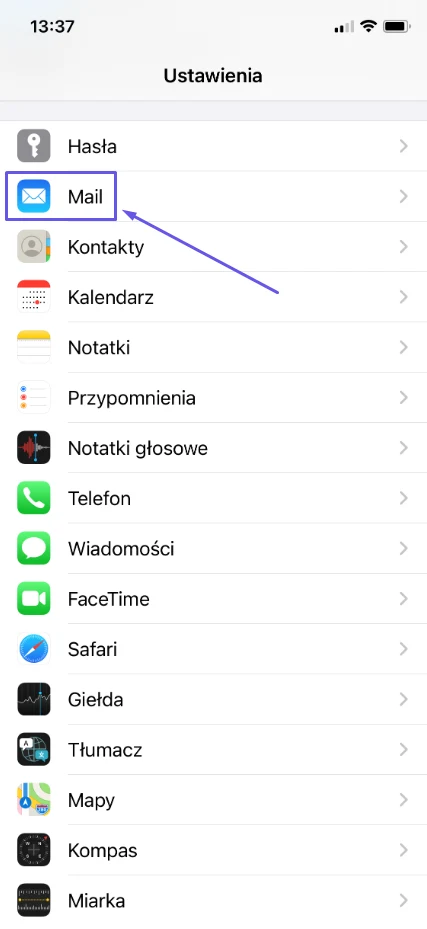
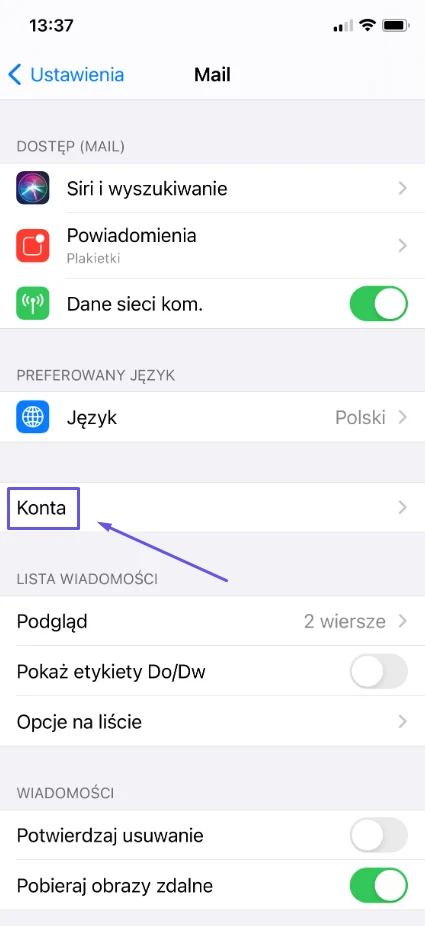
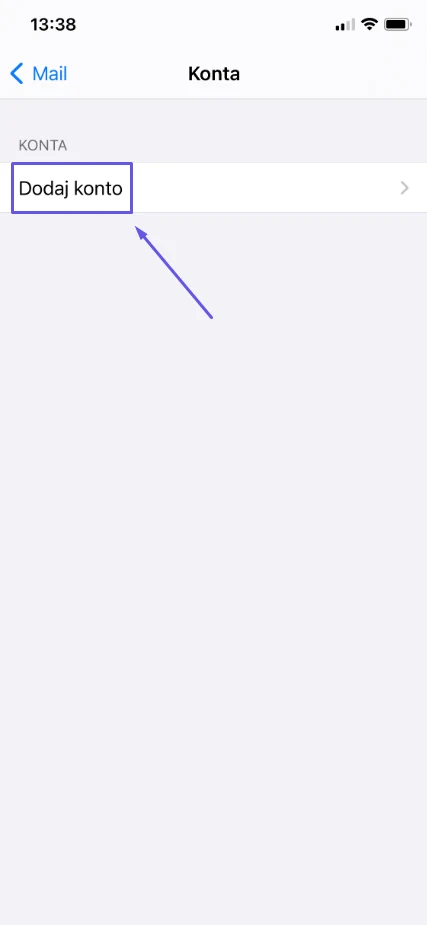
- iOS i iPadOS 18 i nowsze: „Ustawienia” → „Aplikacje” → „Mail” → „Konta pocztowe” → „Dodaj konto”.
- iOS 17 i starsze: „Ustawienia” → „Mail” → „Konta” → „Dodaj konto”.
Krok 2: dodaj konto typu Inne
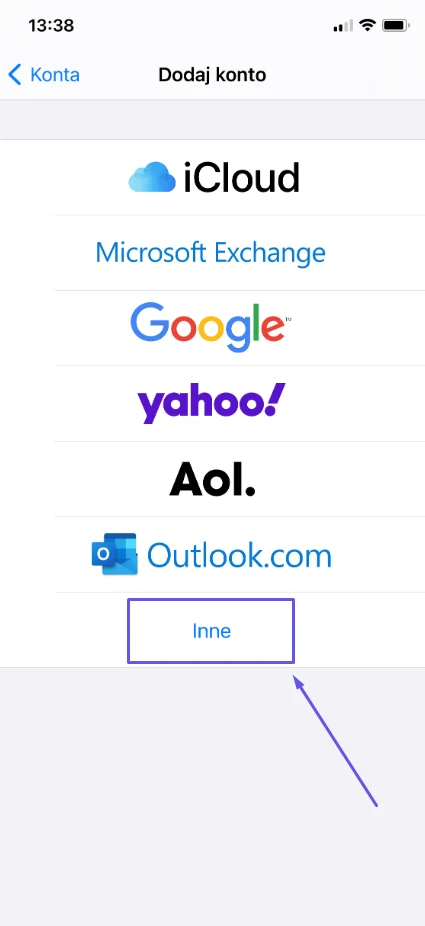
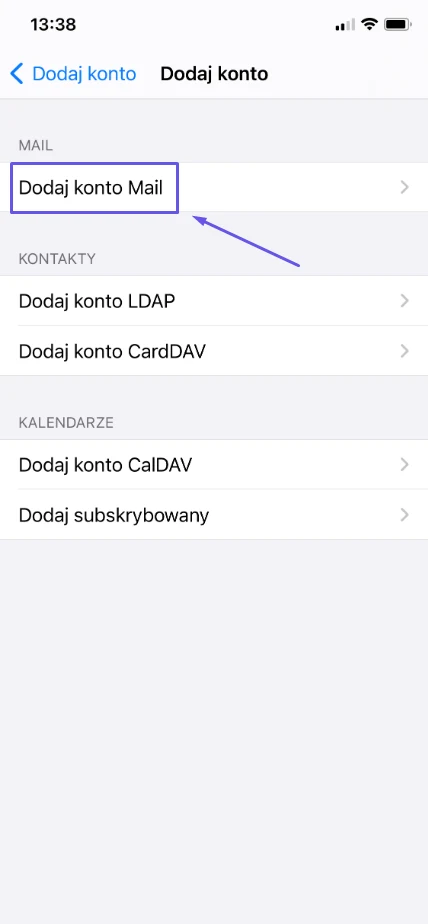
- Na liście dostawców wybierz „Inne” (nie iCloud, Google ani Outlook).
- Stuknij „Dodaj konto Mail”.
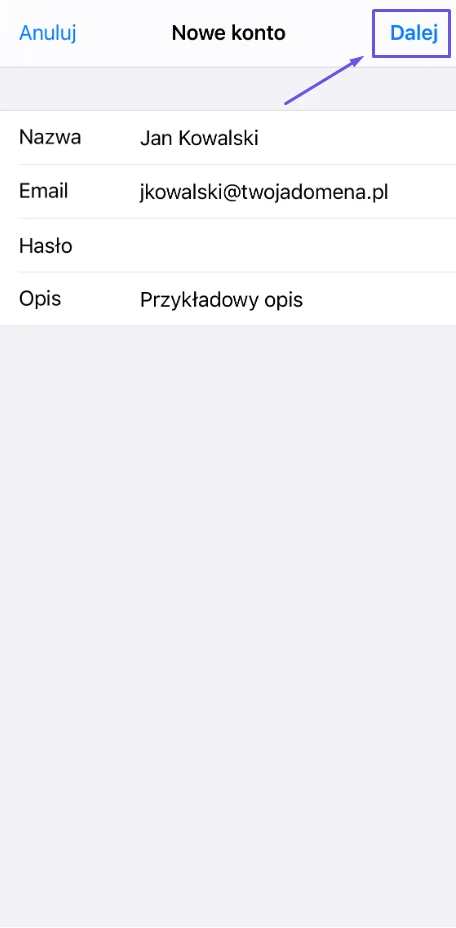
- W polu „Nazwa” wpisz imię i nazwisko albo nazwę firmy. Tę nazwę odbiorcy zobaczą jako nadawcę.
- W polu „E-mail” wpisz pełny adres skrzynki.
- W polu „Hasło” wpisz hasło skrzynki z panelu klienta hosti24.
- W polu „Opis” wpisz nazwę, po której rozpoznasz konto na liście, na przykład „Firma hosti24″.
- Stuknij „Dalej”.
W najnowszych wersjach systemu iPhone może najpierw poprosić o sam adres e-mail, a dopiero potem pokazać wybór rodzaju konta. Wybierz wtedy opcję dodania innego konta, a następnie konto pocztowe.
Krok 3: wpisz dane serwera
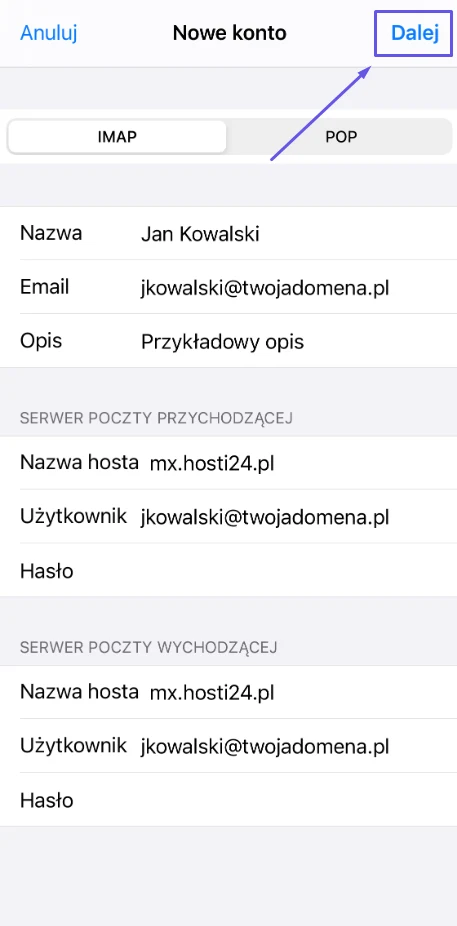
Na górze formularza wybierz IMAP (zalecane, poczta synchronizuje się ze wszystkimi urządzeniami) albo POP. Następnie uzupełnij dwie sekcje:
| Pole | Serwer poczty przychodzącej | Serwer poczty wychodzącej |
|---|---|---|
| Nazwa hosta | mx.hosti24.pl | mx.hosti24.pl |
| Nazwa użytkownika | pełny adres e-mail | pełny adres e-mail |
| Hasło | hasło skrzynki | hasło skrzynki (mimo dopisku „opcjonalne”) |
- Uzupełnij pola według tabeli.
- Stuknij „Dalej”. iPhone sprawdzi połączenie z serwerem, co może potrwać kilkanaście sekund.
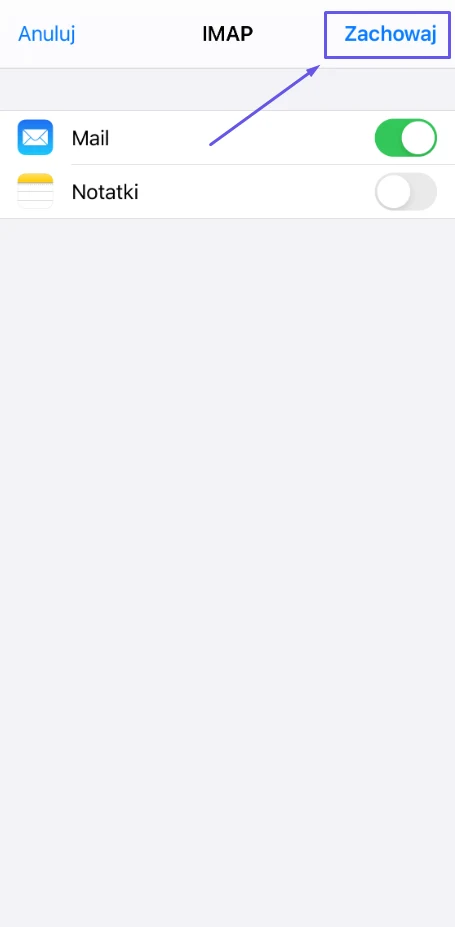
- Zostaw włączone „Mail” (możesz też włączyć „Notatki”, wtedy notatki zapiszą się w skrzynce).
- Stuknij „Zachowaj”. Konto pojawi się w aplikacji Mail.
Tę samą skrzynkę możesz mieć też na Macu. Instrukcję znajdziesz w artykule o konfiguracji poczty w aplikacji Mail na macOS.
Porty i SSL: jak sprawdzić ustawienia zaawansowane
iPhone zwykle sam dobiera porty i włącza SSL. Jeśli konto nie działa albo chcesz się upewnić, że połączenie jest szyfrowane, sprawdź ustawienia ręcznie:
- Wejdź w listę kont pocztowych (ścieżka z kroku 1) i stuknij swoje konto.
- Stuknij adres konta, a potem „Zaawansowane”.
- W sekcji ustawień poczty przychodzącej włącz „Użyj SSL” i sprawdź port:
993dla IMAP albo995dla POP. - Wróć i stuknij „SMTP” w sekcji serwera poczty wychodzącej, potem główny serwer
mx.hosti24.pl. - Włącz „Użyj SSL”, ustaw „Port serwera” na
465, a uwierzytelnianie na „Hasło”. Sprawdź, czy wpisane są nazwa użytkownika i hasło. - Stuknij „Gotowe”.
Najczęstsze problemy z pocztą na iPhonie
Komunikat „Nie można zweryfikować konta” lub „Serwer nie odpowiada”
Sprawdź, czy w obu sekcjach nazwa hosta to mx.hosti24.pl, a nazwa użytkownika to pełny adres e-mail. Upewnij się, że telefon ma połączenie z internetem, i spróbuj przez inną sieć, na przykład komórkową zamiast Wi-Fi.
Program odrzuca hasło
Najpierw zaloguj się tym samym adresem i hasłem do poczty w przeglądarce, pod adresem poczta.hosti24.pl. Jeśli tam logowanie też się nie udaje, problem leży w haśle: ustaw nowe dla tej skrzynki w panelu klienta, w zakładce „Konta e-mail / FTP”. Jeśli w przeglądarce działa, sprawdź, czy w programie jako nazwę użytkownika wpisałeś pełny adres e-mail.
Ostrzeżenie o certyfikacie serwera
Program ostrzega, że certyfikat nie pasuje do serwera, gdy jako serwer wpiszesz na przykład mail.twojadomena.pl albo samą domenę. Certyfikat jest wystawiony na mx.hosti24.pl, więc właśnie tę nazwę wpisz w polach serwera przychodzącego i wychodzącego. Nie akceptuj ostrzeżenia na stałe, tylko popraw nazwę serwera.
Odbieranie działa, wysyłanie nie
Sprawdź ustawienia serwera wychodzącego: mx.hosti24.pl, port 465, szyfrowanie SSL/TLS i włączone uwierzytelnianie tym samym adresem e-mail i hasłem. Brak uwierzytelniania albo port 25 to najczęstsze przyczyny. Niektóre sieci firmowe i hotelowe blokują wysyłkę, więc sprawdź też połączenie przez inną sieć.
Wiadomości nie przychodzą od razu
Aplikacja Mail pobiera pocztę z serwerów innych niż iCloud w ustalonych odstępach. Częstotliwość zmienisz w ustawieniach kont pocztowych, w pozycji „Pobierz nowe dane”: wybierz „Pobieraj” dla konta i krótszy odstęp.
FAQ
Jak skonfigurować pocztę hosti24 na iPhonie?
Pocztę hosti24 na iPhonie skonfigurujesz w aplikacji Ustawienia: wejdź w konta pocztowe, stuknij „Dodaj konto”, wybierz „Inne” i „Dodaj konto Mail”. Podaj nazwę, adres e-mail i hasło skrzynki, wybierz IMAP i wpisz mx.hosti24.pl jako serwer przychodzący i wychodzący z pełnym adresem e-mail jako nazwą użytkownika.
Gdzie w iOS 18 dodać konto pocztowe?
W iOS 18 i nowszych konto pocztowe dodasz w „Ustawienia” → „Aplikacje” → „Mail” → „Konta pocztowe” → „Dodaj konto”. W iOS 17 i starszych ta sama opcja jest w „Ustawienia” → „Mail” → „Konta”. Dla poczty hosti24 wybierz na liście dostawców opcję „Inne”.
Jaki serwer poczty wpisać na iPhonie dla hosti24?
Na iPhonie dla poczty hosti24 wpisz mx.hosti24.pl zarówno jako serwer poczty przychodzącej, jak i wychodzącej. Nazwą użytkownika w obu sekcjach jest pełny adres e-mail, a hasłem hasło skrzynki z panelu klienta hosti24. Porty z SSL to 993 dla IMAP, 995 dla POP i 465 dla SMTP.
Dlaczego iPhone nie wysyła poczty z konta hosti24?
iPhone nie wysyła poczty z konta hosti24 najczęściej dlatego, że w serwerze poczty wychodzącej brakuje hasła, które iOS oznacza jako opcjonalne. Wejdź w ustawienia konta, stuknij „SMTP” i serwer mx.hosti24.pl, wpisz pełny adres e-mail i hasło, włącz SSL i ustaw port 465.
Czy na iPhonie wybrać IMAP czy POP?
Na iPhonie wybierz IMAP, bo wiadomości i foldery zostają na serwerze i synchronizują się z komputerem oraz pocztą w przeglądarce. POP pobiera pocztę tylko na to urządzenie, więc na innych jej nie zobaczysz. Wyboru dokonujesz na górze formularza z danymi serwera.
Jak zmienić hasło do poczty na iPhonie?
Hasło do poczty na iPhonie zmienisz w ustawieniach kont pocztowych: stuknij konto, potem adres e-mail i wpisz nowe hasło w sekcji poczty przychodzącej. To samo hasło wpisz w ustawieniach serwera SMTP. Najpierw ustaw nowe hasło skrzynki w panelu klienta hosti24.
Masz pytanie, na które nie ma tu odpowiedzi?
Napisz przez zakładkę „Helpdesk” w panelu klienta, zadzwoń na infolinię pod numer 22 486 34 47 albo wyślij wiadomość na kontakt@hosti24.pl. Więcej artykułów znajdziesz w sekcji Pomoc.
Ostatnia aktualizacja: 22 września 2026