Konfiguracja konta e-mail hosti24 w programie Microsoft Outlook sprowadza się do podania adresu, hasła i danych serwera mx.hosti24.pl. Na Windows działają dziś obok siebie dwie wersje programu: klasyczny Outlook z pakietu Microsoft 365 lub Office oraz nowy Outlook dla Windows, i każda dodaje konto trochę inaczej. Poniżej znajdziesz obie procedury, komplet ustawień IMAP, POP3 i SMTP oraz rozwiązania najczęstszych błędów logowania.
W skrócie
- Serwer poczty przychodzącej i wychodzącej to mx.hosti24.pl.
- Porty z szyfrowaniem SSL/TLS: IMAP 993, POP3 995, SMTP 465.
- Nazwą użytkownika jest pełny adres e-mail, a hasłem hasło skrzynki z panelu klienta.
- W klasycznym Outlooku konto dodajesz przez „Plik” → „Informacje” → „Dodaj konto”, w nowym przez „Ustawienia” → „Konta”.
- Wybierz IMAP, jeśli tę samą skrzynkę sprawdzasz też na telefonie.
Dane serwera poczty hosti24
Przed rozpoczęciem przygotuj adres e-mail i hasło skrzynki. Dane serwera są wspólne dla wszystkich skrzynek w hosti24:
| Ustawienie | Poczta przychodząca (IMAP) | Poczta przychodząca (POP3) | Poczta wychodząca (SMTP) |
|---|---|---|---|
| Serwer | mx.hosti24.pl | mx.hosti24.pl | mx.hosti24.pl |
| Port | 993 | 995 | 465 |
| Szyfrowanie | SSL/TLS | SSL/TLS | SSL/TLS |
| Nazwa użytkownika | pełny adres e-mail | pełny adres e-mail | pełny adres e-mail |
| Hasło | hasło skrzynki z panelu | hasło skrzynki z panelu | hasło skrzynki z panelu |
Nazwą użytkownika jest zawsze cały adres e-mail, na przykład biuro@twojadomena.pl, a nie sama część przed znakiem @. Hasło to hasło konkretnej skrzynki, ustawione przy jej zakładaniu w panelu klienta, w zakładce „Konta e-mail / FTP”. Nie jest to hasło do panelu klienta.
Która wersja Outlooka: klasyczna czy nowa
Microsoft rozwija równolegle dwie aplikacje o tej samej nazwie. Rozpoznasz je po wyglądzie górnej części okna:
| Klasyczny Outlook | Nowy Outlook dla Windows | |
|---|---|---|
| Skąd pochodzi | Microsoft 365, Office 2016, 2019, 2021, 2024 | wbudowany w Windows 11, darmowy |
| Jak rozpoznać | w lewym górnym rogu menu „Plik” | brak menu „Plik”, ikona koła zębatego w prawym górnym rogu |
| Gdzie dodać konto | „Plik” → „Informacje” → „Dodaj konto” | „Ustawienia” → „Konta” → „Konta e-mail” |
| Gdzie trzyma pocztę | w pliku na Twoim komputerze | synchronizuje konto przez chmurę Microsoftu |
Dane serwera hosti24 są w obu wersjach te same. Różni się tylko droga do formularza.
Klasyczny Outlook: dodanie konta krok po kroku
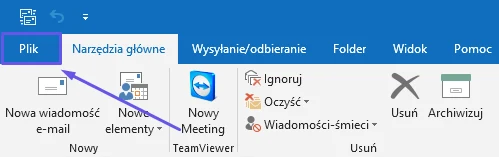
- Uruchom Outlooka i kliknij „Plik” w lewym górnym rogu.
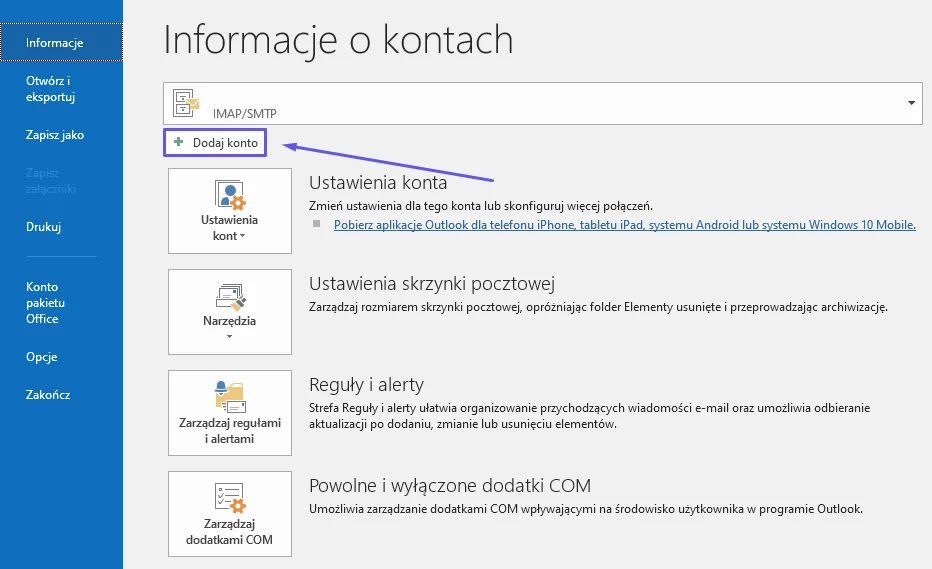
- W menu po lewej stronie wybierz „Informacje” i kliknij „Dodaj konto”.
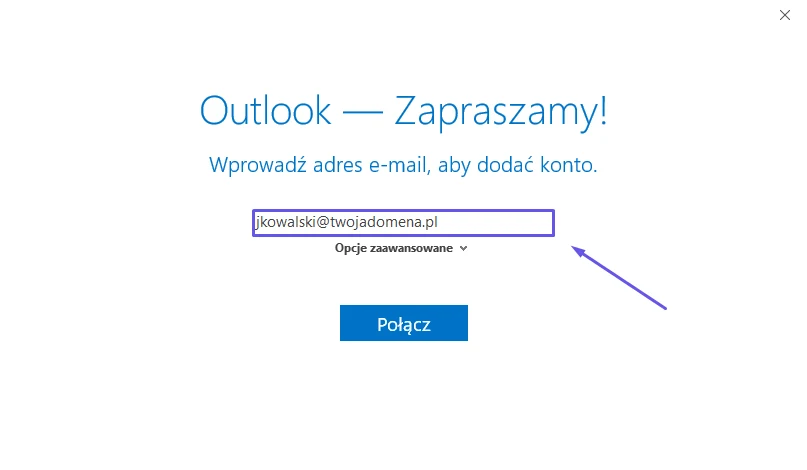
- Wpisz adres e-mail i kliknij „Połącz”. Jeśli Outlook od razu poprosi o hasło i sam znajdzie ustawienia, wpisz hasło skrzynki i przejdź do ostatniego kroku.
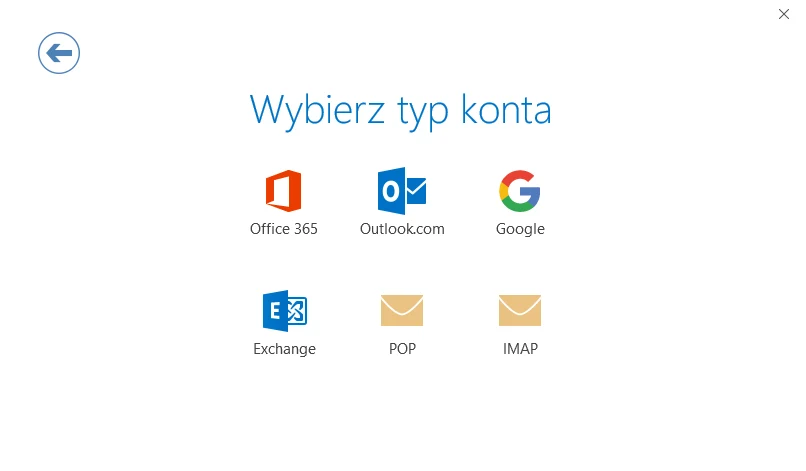
- Jeśli Outlook nie pobierze konfiguracji, wybierz typ konta: IMAP (zalecane) albo POP.
- Uzupełnij dane serwera przychodzącego i wychodzącego według tabeli wyżej: serwer
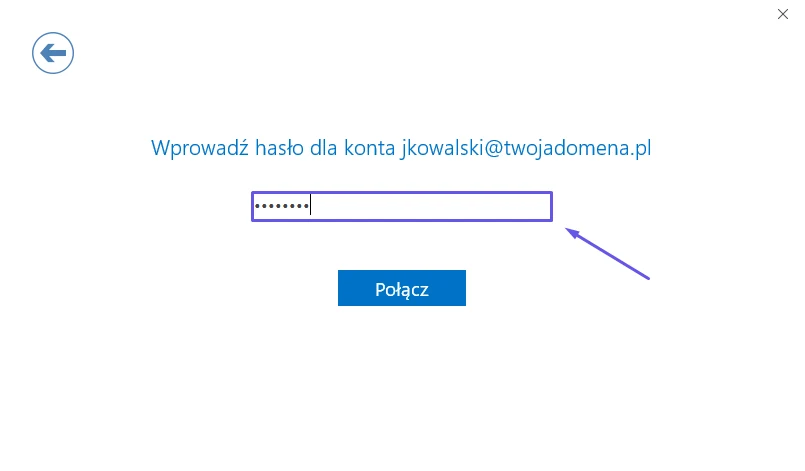
mx.hosti24.pl, porty993(lub995) i465, metoda szyfrowania SSL/TLS. - Kliknij „Dalej”, wpisz hasło skrzynki i kliknij „Połącz”.
- Outlook sprawdzi połączenie i doda konto. Kliknij „Gotowe”.
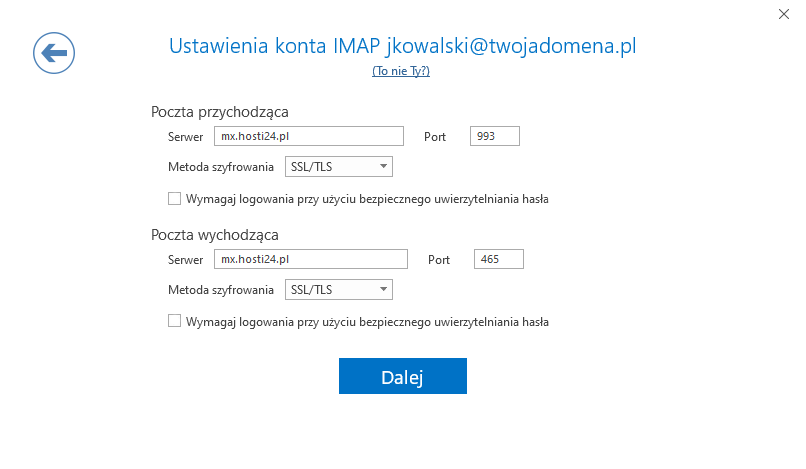
Pole „Wymagaj logowania przy użyciu bezpiecznego uwierzytelniania hasła (SPA)” zostaw niezaznaczone. Połączenie jest szyfrowane dzięki SSL/TLS, a SPA to osobny mechanizm logowania, którego poczta hosti24 nie wymaga.
Jeśli Outlook od razu dodaje konto z niewłaściwymi ustawieniami, przy wpisywaniu adresu rozwiń „Opcje zaawansowane” i zaznacz „Pozwól mi ręcznie skonfigurować konto”. Outlook przejdzie wtedy do wyboru typu konta.
Nowy Outlook dla Windows: dodanie konta
- Kliknij ikonę koła zębatego w prawym górnym rogu, żeby otworzyć „Ustawienia”.
- Wybierz „Konta”, a potem „Konta e-mail”.
- Kliknij „Dodaj konto”, wpisz adres e-mail i kliknij „Kontynuuj”.
- Gdy Outlook zapyta o dostawcę, wybierz IMAP (albo POP).
- Wpisz hasło i rozwiń ustawienia zaawansowane, jeśli Outlook nie uzupełni serwerów sam.
- Wpisz serwer
mx.hosti24.pl, porty993i465, typ bezpiecznego połączenia SSL/TLS, a jako nazwę użytkownika pełny adres e-mail. - Kliknij „Kontynuuj” i poczekaj na synchronizację.
Nowy Outlook synchronizuje konta IMAP i POP przez chmurę Microsoftu, a nie bezpośrednio z komputera. Program poinformuje o tym przy dodawaniu konta. Jeśli Twoja firma nie może przekazywać korespondencji przez usługi zewnętrzne, korzystaj z klasycznego Outlooka albo z Thunderbirda.
IMAP czy POP3 w Outlooku
| IMAP (zalecane) | POP3 | |
|---|---|---|
| Gdzie są wiadomości | na serwerze, program pokazuje ich kopię | pobierane na jedno urządzenie |
| Kilka urządzeń | ta sama skrzynka na komputerze i telefonie | każde urządzenie widzi co innego |
| Foldery i przeczytane | synchronizowane | tylko lokalnie |
| Kopia zapasowa skrzynki w hosti24 | obejmuje całą pocztę | obejmuje tylko to, co zostało na serwerze |
| Zajęte miejsce na serwerze | wliczane do pojemności usługi | zwalniane po pobraniu |
Przy POP3 Outlook zapisuje pocztę w pliku danych na dysku. Jeśli wybierzesz POP3, w „Ustawieniach zaawansowanych” konta zdecyduj, czy zostawiać kopię wiadomości na serwerze i przez ile dni. Bez kopii wiadomości pobrane na komputer nie będą widoczne na telefonie ani w poczcie przez przeglądarkę.
Najczęstsze problemy z pocztą w Outlooku
Program odrzuca hasło
Najpierw zaloguj się tym samym adresem i hasłem do poczty w przeglądarce, pod adresem poczta.hosti24.pl. Jeśli tam logowanie też się nie udaje, problem leży w haśle: ustaw nowe dla tej skrzynki w panelu klienta, w zakładce „Konta e-mail / FTP”. Jeśli w przeglądarce działa, sprawdź, czy w programie jako nazwę użytkownika wpisałeś pełny adres e-mail.
Ostrzeżenie o certyfikacie serwera
Program ostrzega, że certyfikat nie pasuje do serwera, gdy jako serwer wpiszesz na przykład mail.twojadomena.pl albo samą domenę. Certyfikat jest wystawiony na mx.hosti24.pl, więc właśnie tę nazwę wpisz w polach serwera przychodzącego i wychodzącego. Nie akceptuj ostrzeżenia na stałe, tylko popraw nazwę serwera.
Odbieranie działa, wysyłanie nie
Sprawdź ustawienia serwera wychodzącego: mx.hosti24.pl, port 465, szyfrowanie SSL/TLS i włączone uwierzytelnianie tym samym adresem e-mail i hasłem. Brak uwierzytelniania albo port 25 to najczęstsze przyczyny. Niektóre sieci firmowe i hotelowe blokują wysyłkę, więc sprawdź też połączenie przez inną sieć.
Outlook w kółko prosi o hasło
Najczęściej w Menedżerze poświadczeń Windows zostało stare hasło. Otwórz „Panel sterowania” → „Menedżer poświadczeń” → „Poświadczenia systemu Windows”, usuń wpisy dotyczące mx.hosti24.pl lub Twojego adresu e-mail, uruchom Outlooka ponownie i wpisz aktualne hasło skrzynki.
Zmiana ustawień istniejącego konta
W klasycznym Outlooku kliknij „Plik” → „Ustawienia konta” → „Ustawienia serwera”. W nowym Outlooku wejdź w „Ustawienia” → „Konta” → „Konta e-mail”, przy koncie kliknij „Zarządzaj”.
FAQ
Jakie są ustawienia poczty hosti24 w Outlooku?
Ustawienia poczty hosti24 w Outlooku to serwer mx.hosti24.pl dla poczty przychodzącej i wychodzącej, port 993 dla IMAP albo 995 dla POP3, port 465 dla SMTP i metoda szyfrowania SSL/TLS. Nazwą użytkownika jest pełny adres e-mail, a hasłem hasło skrzynki ustawione w panelu klienta hosti24.
Jak dodać konto hosti24 w klasycznym Outlooku?
Konto hosti24 w klasycznym Outlooku dodasz przez „Plik” → „Informacje” → „Dodaj konto”. Wpisz adres e-mail, kliknij „Połącz”, wybierz IMAP i uzupełnij serwer mx.hosti24.pl, porty 993 i 465 oraz szyfrowanie SSL/TLS. Na koniec wpisz hasło skrzynki i kliknij „Połącz”.
Jak dodać konto IMAP w nowym Outlooku dla Windows?
Konto IMAP w nowym Outlooku dla Windows dodasz w „Ustawienia” → „Konta” → „Konta e-mail” → „Dodaj konto”. Po wpisaniu adresu wybierz IMAP i podaj serwer mx.hosti24.pl, porty 993 i 465, szyfrowanie SSL/TLS oraz pełny adres e-mail jako nazwę użytkownika.
Dlaczego Outlook ciągle prosi o hasło do poczty?
Outlook ciągle prosi o hasło do poczty zwykle wtedy, gdy w Menedżerze poświadczeń Windows zostało stare hasło albo nazwa użytkownika nie jest pełnym adresem e-mail. Usuń zapisane poświadczenia dla konta, uruchom Outlooka ponownie i wpisz aktualne hasło skrzynki z panelu klienta hosti24.
Czy w Outlooku wybrać IMAP czy POP3?
W Outlooku wybierz IMAP, jeśli pocztę sprawdzasz na kilku urządzeniach, bo wiadomości i foldery zostają na serwerze i synchronizują się wszędzie. POP3 pobiera pocztę do pliku na jednym komputerze. Wybieraj go tylko wtedy, gdy korzystasz z jednego komputera i sam dbasz o kopie zapasowe.
Jaki port SMTP ustawić w Outlooku dla poczty hosti24?
Dla poczty hosti24 ustaw w Outlooku serwer SMTP mx.hosti24.pl, port 465 i metodę szyfrowania SSL/TLS. Serwer wychodzący wymaga uwierzytelnienia, więc Outlook loguje się do niego tym samym pełnym adresem e-mail i hasłem skrzynki co do serwera poczty przychodzącej.
Masz pytanie, na które nie ma tu odpowiedzi?
Napisz przez zakładkę „Helpdesk” w panelu klienta, zadzwoń na infolinię pod numer 22 486 34 47 albo wyślij wiadomość na kontakt@hosti24.pl. Więcej artykułów znajdziesz w sekcji Pomoc.
Ostatnia aktualizacja: 25 października 2026