Konfiguracja poczty hosti24 w aplikacji Gmail na Androidzie pozwala czytać firmową skrzynkę obok konta Google, w jednej aplikacji. Dodajesz konto typu „Inne”, wybierasz IMAP, podajesz hasło skrzynki i serwer mx.hosti24.pl. Poniżej znajdziesz instrukcję krok po kroku, komplet ustawień serwera i wyjaśnienie zmian, które Google wprowadza w obsłudze innych kont pocztowych w Gmailu, oraz rozwiązania najczęstszych problemów z odbieraniem i wysyłaniem.
W skrócie
- Konto dodajesz w aplikacji Gmail jako typ „Inne”, a następnie wybierasz IMAP.
- Serwer poczty przychodzącej i wychodzącej to mx.hosti24.pl.
- Nazwą użytkownika jest pełny adres e-mail, a hasłem hasło skrzynki z panelu klienta.
- Porty z szyfrowaniem SSL/TLS: IMAP 993, SMTP 465.
- Google wycofuje Gmailify i pobieranie poczty przez POP w Gmailu w przeglądarce, ale aplikacja Gmail nadal obsługuje inne konta przez IMAP.
Dane serwera poczty hosti24
Przygotuj adres e-mail i hasło skrzynki. Pozostałe dane są takie same dla wszystkich skrzynek w hosti24:
| Ustawienie | Poczta przychodząca (IMAP) | Poczta przychodząca (POP3) | Poczta wychodząca (SMTP) |
|---|---|---|---|
| Serwer | mx.hosti24.pl | mx.hosti24.pl | mx.hosti24.pl |
| Port | 993 | 995 | 465 |
| Szyfrowanie | SSL/TLS | SSL/TLS | SSL/TLS |
| Nazwa użytkownika | pełny adres e-mail | pełny adres e-mail | pełny adres e-mail |
| Hasło | hasło skrzynki z panelu | hasło skrzynki z panelu | hasło skrzynki z panelu |
Nazwą użytkownika jest zawsze cały adres e-mail, na przykład biuro@twojadomena.pl, a nie sama część przed znakiem @. Hasło to hasło konkretnej skrzynki, ustawione przy jej zakładaniu w panelu klienta, w zakładce „Konta e-mail / FTP”. Nie jest to hasło do panelu klienta.
Gmail a inne skrzynki: co się zmienia
Google wycofuje z Gmaila dwie funkcje związane z innymi skrzynkami: Gmailify oraz „Sprawdź pocztę z innych kont”, czyli pobieranie poczty przez POP w Gmailu w przeglądarce. Zmiany wchodzą w życie w 2026 roku.
Nie dotyczy to sposobu opisanego w tym artykule. Google potwierdza, że w aplikacji Gmail na Androida, iPhone’a i iPada można nadal czytać i wysyłać pocztę z innych kont przez standardowe połączenie IMAP. Dlatego wybieraj IMAP, a nie POP3. Szczegóły zmian opisuje pomoc Gmaila.
| Aplikacja Gmail na telefonie (IMAP) | Gmail w przeglądarce: pobieranie przez POP | |
|---|---|---|
| Czy działa ze skrzynką hosti24 | tak | funkcja wycofywana |
| Gdzie są wiadomości | na serwerze hosti24 | kopiowane do skrzynki Google |
Krok 1: otwórz dodawanie konta
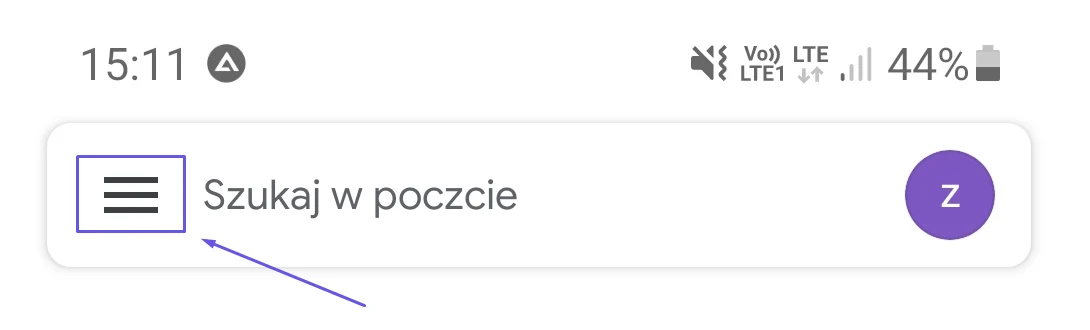
Otwórz aplikację Gmail. Do dodawania kont prowadzą dwie drogi, zależnie od wersji aplikacji:
- stuknij swoje zdjęcie profilowe w prawym górnym rogu i wybierz „Dodaj kolejne konto”,
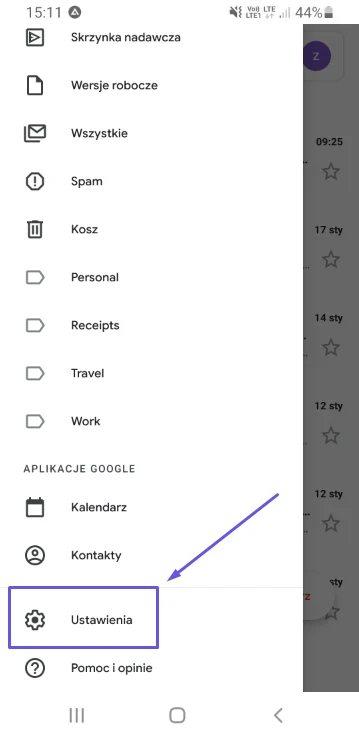
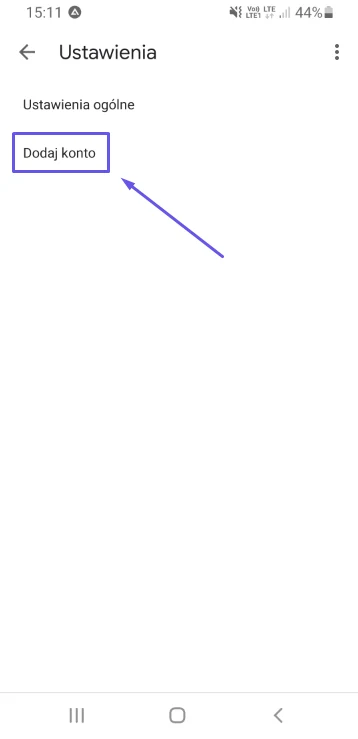
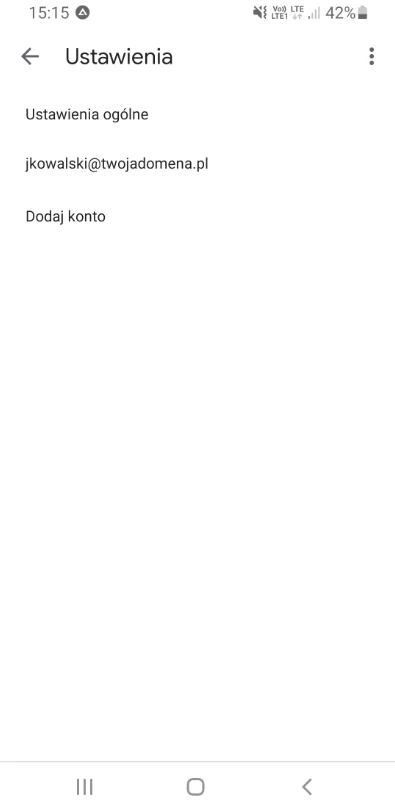
- albo stuknij ikonę menu (trzy kreski) w lewym górnym rogu, przewiń na dół i wybierz „Ustawienia” → „Dodaj konto”.
Krok 2: wybierz typ konta Inne
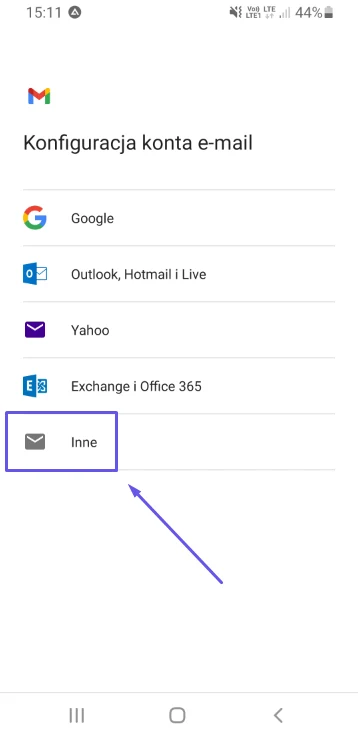
- Na liście typów kont wybierz „Inne”. Nie wybieraj Google ani Outlook, bo poczta hosti24 nie jest kontem tych usług.
- Jeśli telefon poprosi o potwierdzenie blokady ekranu lub odciskiem palca, potwierdź.
Krok 3: podaj adres, typ konta i hasło
- Wpisz pełny adres e-mail i stuknij „Dalej”.
- Wybierz typ konta Osobiste (IMAP).
- Wpisz hasło skrzynki z panelu klienta hosti24 i stuknij „Dalej”.
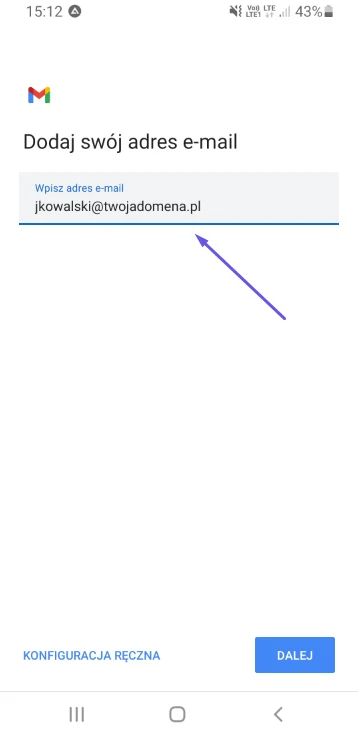
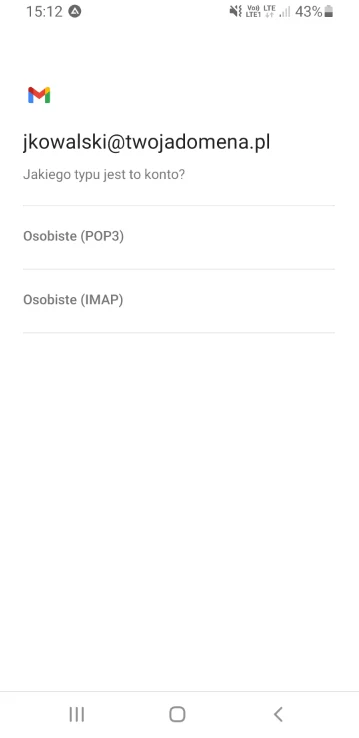
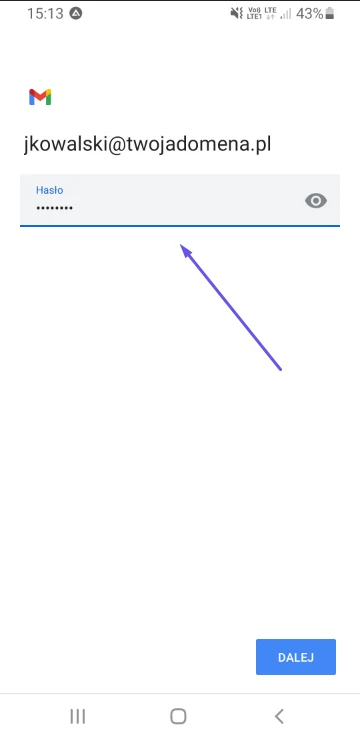
Krok 4: wpisz ustawienia serwerów
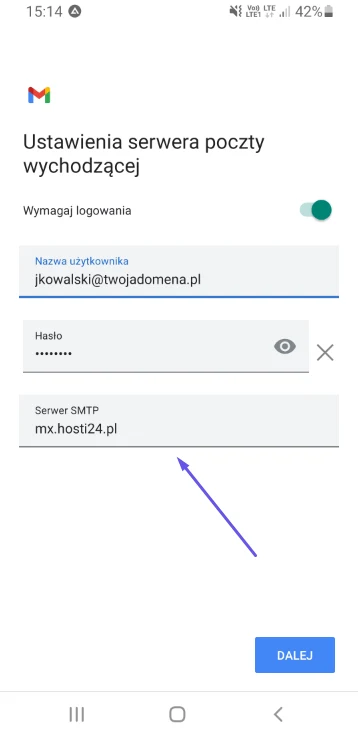
Gmail pokaże kolejno dwa ekrany: ustawienia serwera przychodzącego i wychodzącego. Uzupełnij je według tabeli:
| Pole | Serwer przychodzący | Serwer wychodzący |
|---|---|---|
| Nazwa użytkownika | pełny adres e-mail | pełny adres e-mail |
| Hasło | hasło skrzynki | hasło skrzynki |
| Serwer | mx.hosti24.pl | mx.hosti24.pl |
| Port (jeśli aplikacja pyta) | 993 | 465 |
| Typ zabezpieczeń (jeśli aplikacja pyta) | SSL/TLS | SSL/TLS |
Na ekranie serwera wychodzącego zostaw włączone „Wymagaj logowania”. Po każdym ekranie stuknij „Dalej” i poczekaj, aż aplikacja sprawdzi połączenie.
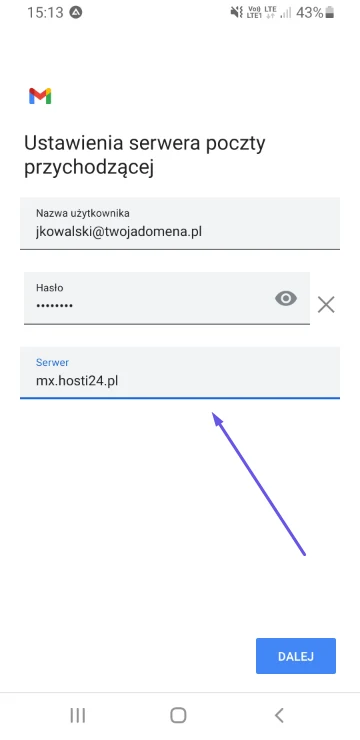
Krok 5: dokończ konfigurację
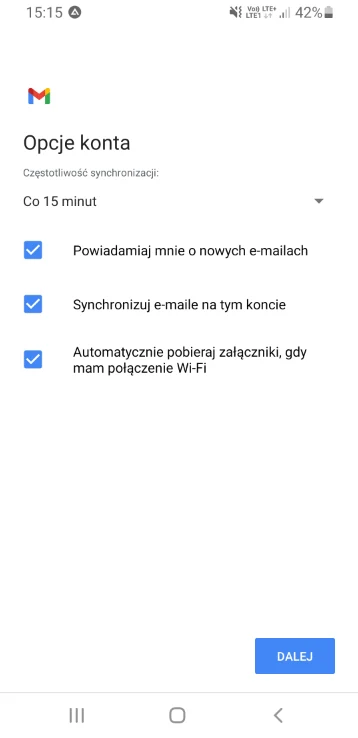
- Na ekranie opcji konta wybierz, jak często sprawdzać pocztę i czy pokazywać powiadomienia. Stuknij „Dalej”.
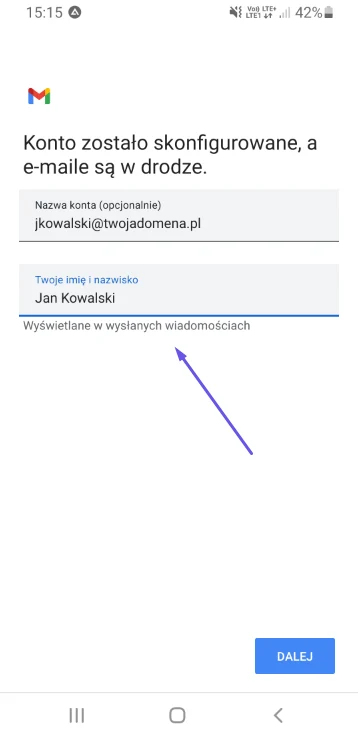
- Wpisz imię i nazwisko albo nazwę firmy, którą odbiorcy zobaczą jako nadawcę.
- Stuknij „Dalej”. Konto pojawi się w aplikacji, a przełączysz się na nie, stukając zdjęcie profilowe.
Jeśli wolisz osobną aplikację do poczty firmowej, zobacz instrukcję dla aplikacji BlueMail.
Najczęstsze problemy z pocztą w Gmailu na Androidzie
Program odrzuca hasło
Najpierw zaloguj się tym samym adresem i hasłem do poczty w przeglądarce, pod adresem poczta.hosti24.pl. Jeśli tam logowanie też się nie udaje, problem leży w haśle: ustaw nowe dla tej skrzynki w panelu klienta, w zakładce „Konta e-mail / FTP”. Jeśli w przeglądarce działa, sprawdź, czy w programie jako nazwę użytkownika wpisałeś pełny adres e-mail.
Ostrzeżenie o certyfikacie serwera
Program ostrzega, że certyfikat nie pasuje do serwera, gdy jako serwer wpiszesz na przykład mail.twojadomena.pl albo samą domenę. Certyfikat jest wystawiony na mx.hosti24.pl, więc właśnie tę nazwę wpisz w polach serwera przychodzącego i wychodzącego. Nie akceptuj ostrzeżenia na stałe, tylko popraw nazwę serwera.
Odbieranie działa, wysyłanie nie
Sprawdź ustawienia serwera wychodzącego: mx.hosti24.pl, port 465, szyfrowanie SSL/TLS i włączone uwierzytelnianie tym samym adresem e-mail i hasłem. Brak uwierzytelniania albo port 25 to najczęstsze przyczyny. Niektóre sieci firmowe i hotelowe blokują wysyłkę, więc sprawdź też połączenie przez inną sieć.
Nowe wiadomości pojawiają się z opóźnieniem
Inne konta aplikacja Gmail sprawdza w ustalonych odstępach. Otwórz menu, „Ustawienia”, wybierz konto hosti24 i w pozycji „Częstotliwość synchronizacji” ustaw krótszy odstęp. Sprawdź też, czy oszczędzanie baterii nie ogranicza aplikacji Gmail w tle.
FAQ
Jak dodać pocztę hosti24 do aplikacji Gmail na Androidzie?
Pocztę hosti24 dodasz do aplikacji Gmail na Androidzie przez „Dodaj kolejne konto” albo „Ustawienia” → „Dodaj konto”. Wybierz „Inne”, wpisz adres e-mail, wybierz Osobiste (IMAP), podaj hasło skrzynki i ustaw mx.hosti24.pl jako serwer przychodzący i wychodzący.
Czy Gmail nadal obsługuje inne skrzynki pocztowe?
Aplikacja Gmail na Androida i iPhone’a nadal obsługuje inne skrzynki pocztowe przez standardowe połączenie IMAP. Google wycofuje natomiast Gmailify i funkcję „Sprawdź pocztę z innych kont”, która pobierała pocztę przez POP w Gmailu w przeglądarce. Konfiguracja IMAP ze skrzynką hosti24 działa bez zmian.
Jaki serwer poczty wpisać w Gmailu dla hosti24?
W Gmailu dla poczty hosti24 wpisz mx.hosti24.pl jako serwer przychodzący i wychodzący. Nazwą użytkownika jest pełny adres e-mail, a hasłem hasło skrzynki z panelu klienta hosti24. Jeśli aplikacja pyta o porty, podaj 993 dla IMAP i 465 dla SMTP z zabezpieczeniem SSL/TLS.
Czy w Gmailu wybrać IMAP czy POP3 dla poczty hosti24?
W Gmailu wybierz Osobiste (IMAP) dla poczty hosti24. IMAP zostawia wiadomości na serwerze, więc ta sama skrzynka jest widoczna na komputerze, telefonie i w przeglądarce. Google wskazuje IMAP jako sposób obsługi innych kont w aplikacji Gmail, a obsługę POP ogranicza.
Dlaczego Gmail nie wysyła poczty z adresu hosti24?
Gmail nie wysyła poczty z adresu hosti24 najczęściej przez błędne ustawienia serwera wychodzącego. Sprawdź, czy serwer to mx.hosti24.pl, port 465 z SSL/TLS, włączone „Wymagaj logowania” oraz pełny adres e-mail i hasło skrzynki jako dane logowania. Ustawienia zmienisz w ustawieniach konta w aplikacji.
Jak przyspieszyć odbieranie poczty hosti24 w Gmailu?
Odbieranie poczty hosti24 w Gmailu przyspieszysz, skracając odstęp synchronizacji w ustawieniach konta, w pozycji „Częstotliwość synchronizacji”. Sprawdź też, czy system Android nie ogranicza pracy aplikacji Gmail w tle w ramach oszczędzania baterii, bo wtedy nowe wiadomości pojawiają się z opóźnieniem.
Masz pytanie, na które nie ma tu odpowiedzi?
Napisz przez zakładkę „Helpdesk” w panelu klienta, zadzwoń na infolinię pod numer 22 486 34 47 albo wyślij wiadomość na kontakt@hosti24.pl. Więcej artykułów znajdziesz w sekcji Pomoc.
Ostatnia aktualizacja: 22 września 2026