Konfiguracja konta e-mail hosti24 w aplikacji BlueMail na Androidzie wymaga podania adresu, hasła skrzynki i danych serwera mx.hosti24.pl. BlueMail próbuje wykryć ustawienia sam, a gdy mu się to nie uda, prowadzi przez dwa ekrany: serwer poczty przychodzącej i wychodzącej. Poniżej znajdziesz instrukcję krok po kroku, dokładne wartości wszystkich pól, w tym porty i metody uwierzytelniania, oraz rozwiązania najczęstszych problemów.
W skrócie
- Konto dodajesz jako „Inny e-mail”, a nie Gmail, Outlook czy Yahoo.
- Serwer poczty przychodzącej i wychodzącej to mx.hosti24.pl.
- Porty z zabezpieczeniem SSL/TLS: IMAP 993, POP3 995, SMTP 465.
- Nazwą użytkownika jest pełny adres e-mail, a hasłem hasło skrzynki z panelu klienta.
- Uwierzytelnianie: PLAIN dla poczty przychodzącej, AUTOMATIC dla wychodzącej.
Dane serwera poczty hosti24
Przygotuj adres e-mail i hasło skrzynki. Pozostałe dane są takie same dla wszystkich skrzynek w hosti24:
| Ustawienie | Poczta przychodząca (IMAP) | Poczta przychodząca (POP3) | Poczta wychodząca (SMTP) |
|---|---|---|---|
| Serwer | mx.hosti24.pl | mx.hosti24.pl | mx.hosti24.pl |
| Port | 993 | 995 | 465 |
| Szyfrowanie | SSL/TLS | SSL/TLS | SSL/TLS |
| Nazwa użytkownika | pełny adres e-mail | pełny adres e-mail | pełny adres e-mail |
| Hasło | hasło skrzynki z panelu | hasło skrzynki z panelu | hasło skrzynki z panelu |
Nazwą użytkownika jest zawsze cały adres e-mail, na przykład biuro@twojadomena.pl, a nie sama część przed znakiem @. Hasło to hasło konkretnej skrzynki, ustawione przy jej zakładaniu w panelu klienta, w zakładce „Konta e-mail / FTP”. Nie jest to hasło do panelu klienta.
Krok 1: otwórz dodawanie konta
- Uruchom aplikację BlueMail. Jeśli to pierwsze uruchomienie, aplikacja od razu pokaże ekran dodawania konta i możesz przejść do kroku 2.
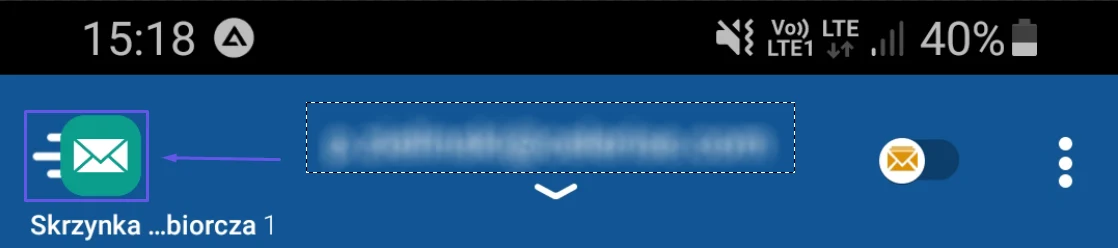
- Jeśli masz już inne konto, stuknij ikonę menu w lewym górnym rogu.
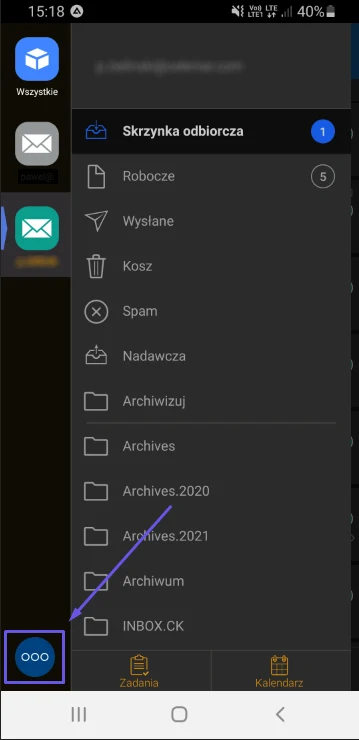
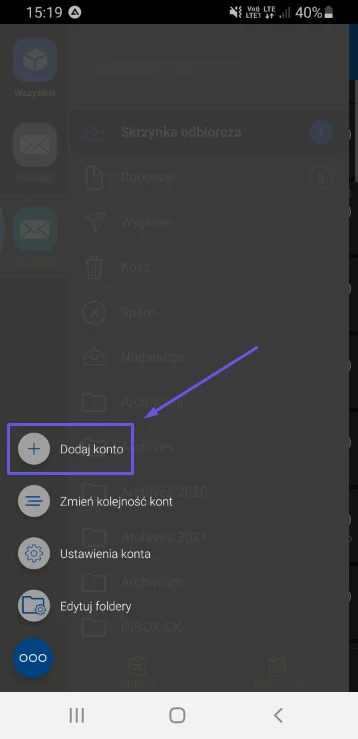
- Na dole menu stuknij „Ustawienia”, a następnie „Dodaj konto”.
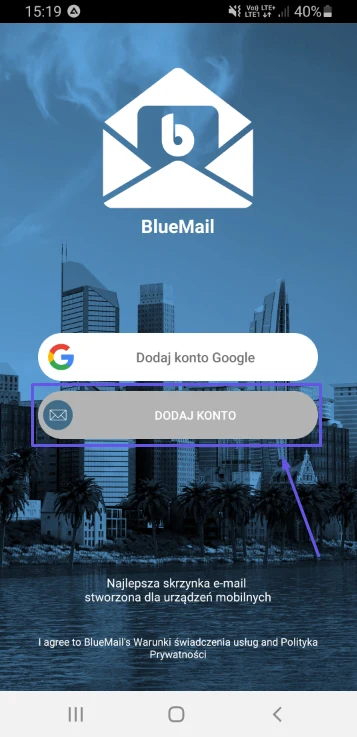
- W nowym oknie jeszcze raz stuknij „Dodaj konto”.
Krok 2: wybierz Inny e-mail i typ konta
- Na liście dostawców stuknij „Inny e-mail”.
- Wpisz adres e-mail i hasło skrzynki. BlueMail spróbuje sam wykryć ustawienia serwera.
- Jeśli aplikacja poprosi o wybór rodzaju konta, stuknij IMAP (zalecane).
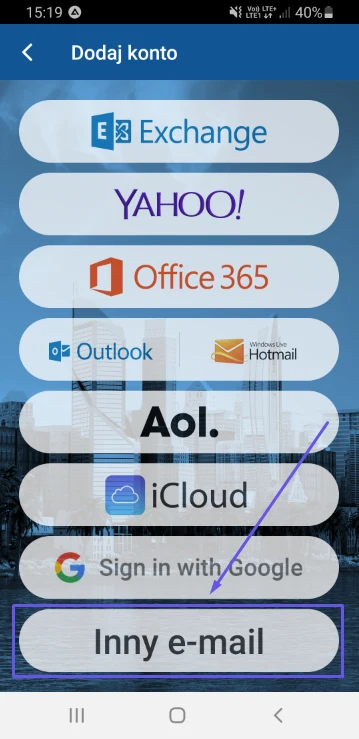
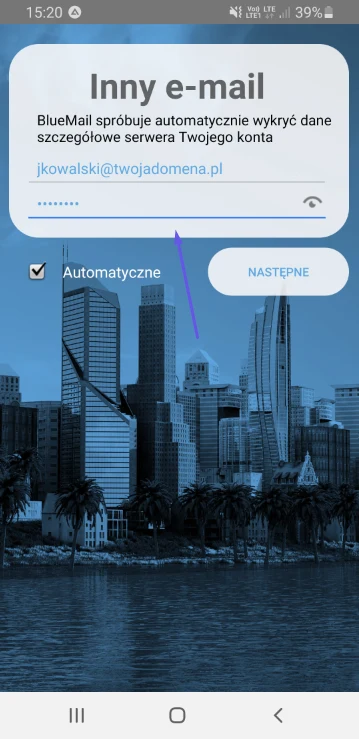
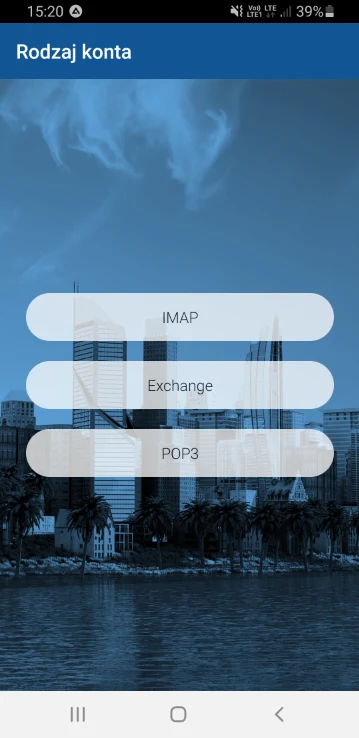
Jeśli BlueMail wykryje ustawienia poprawnie, przejdzie od razu do kroku 5. Warto jednak sprawdzić później, czy serwerem jest mx.hosti24.pl, a zabezpieczenie to SSL/TLS.
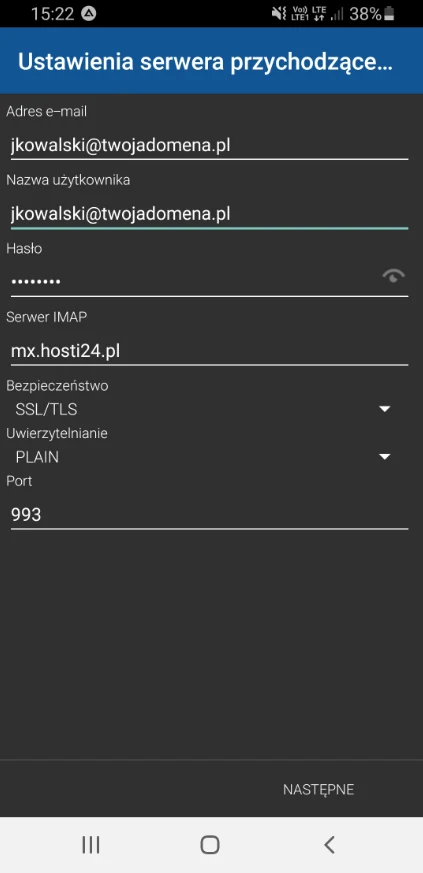
Krok 3: serwer poczty przychodzącej
| Pole | Wartość |
|---|---|
| Adres e-mail | adres konfigurowanej skrzynki |
| Nazwa użytkownika | pełny adres e-mail |
| Hasło | hasło skrzynki z panelu klienta |
| Serwer IMAP | mx.hosti24.pl |
| Bezpieczeństwo | SSL/TLS |
| Uwierzytelnianie | PLAIN |
| Port | 993 (POP3: 995) |
Uzupełnij pola i stuknij „Następne”.
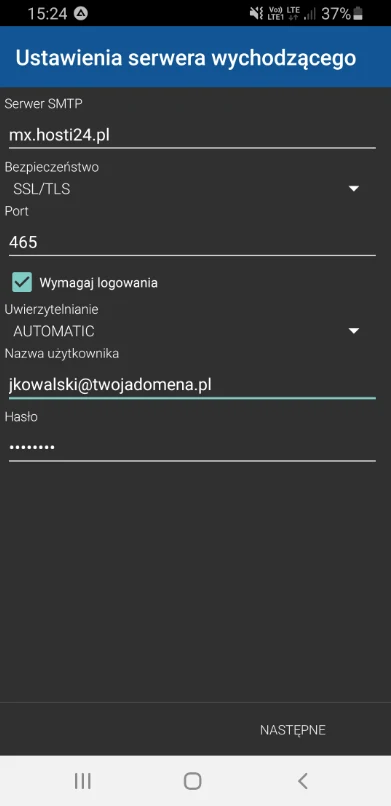
Krok 4: serwer poczty wychodzącej
| Pole | Wartość |
|---|---|
| Serwer SMTP | mx.hosti24.pl |
| Bezpieczeństwo | SSL/TLS |
| Port | 465 |
| Uwierzytelnianie | AUTOMATIC |
| Nazwa użytkownika | pełny adres e-mail |
| Hasło | hasło skrzynki z panelu klienta |
Uzupełnij pola i stuknij „Następne”. BlueMail sprawdzi połączenie z oboma serwerami.
Krok 5: nazwa, opis i powiadomienia
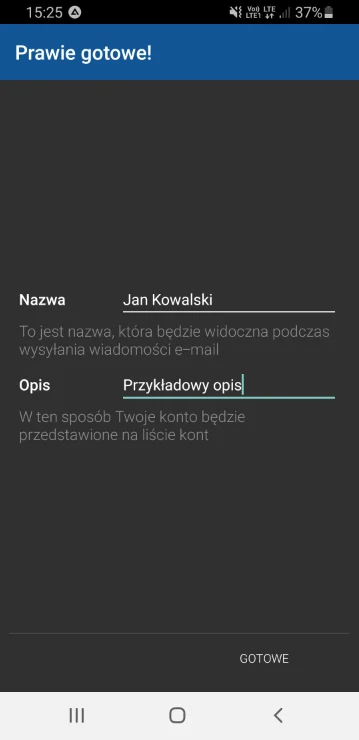
- W polu „Nazwa” wpisz imię i nazwisko albo nazwę firmy. Tę nazwę odbiorcy zobaczą jako nadawcę.
- W polu „Opis” wpisz nazwę, po której rozpoznasz konto na liście, na przykład „Firma”.
- Stuknij „Gotowe”.
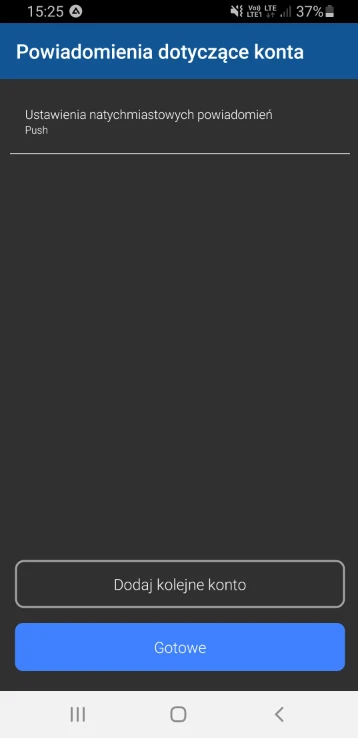
- BlueMail pokaże ustawienia powiadomień push. Wybierz, o których wiadomościach chcesz dostawać powiadomienia, i stuknij „Gotowe”.
Konto pojawi się na liście kont w aplikacji. Wolisz aplikację, którą masz już w telefonie? Zobacz instrukcję dla aplikacji Gmail na Androidzie.
IMAP czy POP3 w BlueMail
| IMAP (zalecane) | POP3 | |
|---|---|---|
| Gdzie są wiadomości | na serwerze, program pokazuje ich kopię | pobierane na jedno urządzenie |
| Kilka urządzeń | ta sama skrzynka na komputerze i telefonie | każde urządzenie widzi co innego |
| Foldery i przeczytane | synchronizowane | tylko lokalnie |
| Kopia zapasowa skrzynki w hosti24 | obejmuje całą pocztę | obejmuje tylko to, co zostało na serwerze |
| Zajęte miejsce na serwerze | wliczane do pojemności usługi | zwalniane po pobraniu |
Na telefonie IMAP ma dodatkową zaletę: po zgubieniu lub wymianie telefonu cała poczta jest na serwerze i wystarczy dodać konto na nowym urządzeniu.
Najczęstsze problemy z pocztą w BlueMail
Program odrzuca hasło
Najpierw zaloguj się tym samym adresem i hasłem do poczty w przeglądarce, pod adresem poczta.hosti24.pl. Jeśli tam logowanie też się nie udaje, problem leży w haśle: ustaw nowe dla tej skrzynki w panelu klienta, w zakładce „Konta e-mail / FTP”. Jeśli w przeglądarce działa, sprawdź, czy w programie jako nazwę użytkownika wpisałeś pełny adres e-mail.
Ostrzeżenie o certyfikacie serwera
Program ostrzega, że certyfikat nie pasuje do serwera, gdy jako serwer wpiszesz na przykład mail.twojadomena.pl albo samą domenę. Certyfikat jest wystawiony na mx.hosti24.pl, więc właśnie tę nazwę wpisz w polach serwera przychodzącego i wychodzącego. Nie akceptuj ostrzeżenia na stałe, tylko popraw nazwę serwera.
Odbieranie działa, wysyłanie nie
Sprawdź ustawienia serwera wychodzącego: mx.hosti24.pl, port 465, szyfrowanie SSL/TLS i włączone uwierzytelnianie tym samym adresem e-mail i hasłem. Brak uwierzytelniania albo port 25 to najczęstsze przyczyny. Niektóre sieci firmowe i hotelowe blokują wysyłkę, więc sprawdź też połączenie przez inną sieć.
Zmiana ustawień serwera po dodaniu konta
Otwórz menu, „Ustawienia”, stuknij konto hosti24 i przejdź do ustawień serwera przychodzącego lub wychodzącego. Tam poprawisz serwer, port, zabezpieczenie i hasło bez usuwania konta.
FAQ
Jak skonfigurować pocztę hosti24 w BlueMail?
Pocztę hosti24 w BlueMail skonfigurujesz przez „Ustawienia” → „Dodaj konto” → „Inny e-mail”. Wpisz adres i hasło skrzynki, wybierz IMAP, a jako serwer przychodzący i wychodzący podaj mx.hosti24.pl z zabezpieczeniem SSL/TLS i portami 993 oraz 465. Nazwą użytkownika jest pełny adres e-mail.
Jakie uwierzytelnianie wybrać w BlueMail dla hosti24?
W BlueMail dla poczty hosti24 wybierz uwierzytelnianie PLAIN na serwerze poczty przychodzącej i AUTOMATIC na serwerze poczty wychodzącej. Hasło i tak jest chronione, bo całe połączenie szyfruje SSL/TLS. Nazwą użytkownika w obu sekcjach jest pełny adres e-mail.
Jaki port SMTP ustawić w BlueMail?
W BlueMail dla poczty hosti24 ustaw serwer SMTP mx.hosti24.pl, port 465 i zabezpieczenie SSL/TLS. Serwer wychodzący wymaga logowania, więc wpisz pełny adres e-mail i hasło skrzynki. Port 465 z SSL/TLS obsługuje wysyłkę bez względu na to, czy odbierasz pocztę przez IMAP, czy POP3.
Czy w BlueMail wybrać IMAP czy POP3?
W BlueMail wybierz IMAP, bo wiadomości zostają na serwerze i są widoczne także na komputerze i w poczcie przez przeglądarkę. Po wymianie telefonu wystarczy dodać konto ponownie. POP3 pobiera pocztę tylko na jedno urządzenie, więc przy utracie telefonu możesz stracić wiadomości.
Co zrobić, gdy BlueMail nie wykrywa ustawień poczty hosti24?
Gdy BlueMail nie wykrywa ustawień poczty hosti24, wpisz je ręcznie: serwer IMAP mx.hosti24.pl, zabezpieczenie SSL/TLS, uwierzytelnianie PLAIN, port 993, a dla SMTP ten sam serwer, port 465 i SSL/TLS. Sprawdź też, czy adres e-mail i hasło nie zawierają literówek.
Jak zmienić hasło do poczty w BlueMail?
Hasło do poczty w BlueMail zmienisz w menu „Ustawienia”: stuknij konto hosti24 i wpisz nowe hasło w ustawieniach serwera przychodzącego oraz wychodzącego. Najpierw ustaw nowe hasło skrzynki w panelu klienta hosti24, w zakładce „Konta e-mail / FTP”.
Masz pytanie, na które nie ma tu odpowiedzi?
Napisz przez zakładkę „Helpdesk” w panelu klienta, zadzwoń na infolinię pod numer 22 486 34 47 albo wyślij wiadomość na kontakt@hosti24.pl. Więcej artykułów znajdziesz w sekcji Pomoc.
Ostatnia aktualizacja: 22 września 2026