Konfiguracja poczty na Macu w aplikacji Mail wymaga podania adresu e-mail, hasła skrzynki i serwera mx.hosti24.pl dla poczty przychodzącej i wychodzącej. Mail najpierw próbuje połączyć się sam, a gdy mu się nie uda, prosi o dane serwera. Poniżej znajdziesz instrukcję krok po kroku dla macOS, listę wszystkich ustawień, sposób ręcznego ustawienia portów i SSL w nowszych wersjach systemu oraz rozwiązania najczęstszych błędów.
W skrócie
- Konto dodajesz w aplikacji Mail jako „Inne konto Mail”, a nie iCloud, Google czy Exchange.
- Serwer poczty przychodzącej i wychodzącej to mx.hosti24.pl.
- Porty z szyfrowaniem SSL/TLS: IMAP 993, POP3 995, SMTP 465.
- Nazwą użytkownika jest pełny adres e-mail, a hasłem hasło skrzynki z panelu klienta.
- Porty zmienisz w „Mail” → „Ustawienia” → „Konta” → „Ustawienia serwera”, po wyłączeniu automatycznego zarządzania połączeniem.
Dane serwera poczty hosti24
Przygotuj adres e-mail i hasło skrzynki. Pozostałe dane są takie same dla wszystkich skrzynek w hosti24:
| Ustawienie | Poczta przychodząca (IMAP) | Poczta przychodząca (POP3) | Poczta wychodząca (SMTP) |
|---|---|---|---|
| Serwer | mx.hosti24.pl | mx.hosti24.pl | mx.hosti24.pl |
| Port | 993 | 995 | 465 |
| Szyfrowanie | SSL/TLS | SSL/TLS | SSL/TLS |
| Nazwa użytkownika | pełny adres e-mail | pełny adres e-mail | pełny adres e-mail |
| Hasło | hasło skrzynki z panelu | hasło skrzynki z panelu | hasło skrzynki z panelu |
Nazwą użytkownika jest zawsze cały adres e-mail, na przykład biuro@twojadomena.pl, a nie sama część przed znakiem @. Hasło to hasło konkretnej skrzynki, ustawione przy jej zakładaniu w panelu klienta, w zakładce „Konta e-mail / FTP”. Nie jest to hasło do panelu klienta.
Krok 1: otwórz dodawanie konta w Mail
- Uruchom aplikację Mail z Docka albo z folderu Aplikacje.
- Na pasku menu u góry ekranu kliknij „Mail”, a potem „Dodaj konto”. W starszych wersjach macOS wybierz „Mail” → „Konta”.
- Na liście dostawców wybierz „Inne konto Mail” (w starszych wersjach „Dodaj inne konto pocztowe”) i kliknij „Dalej”.
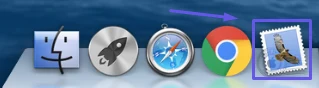
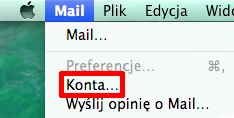
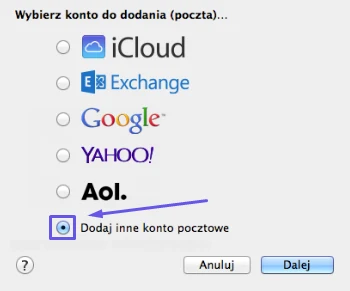
To samo okno otworzysz z poziomu systemu: „Ustawienia systemowe” → „Konta internetowe” → „Dodaj konto” → „Dodaj inne konto” → „Konto Mail”.
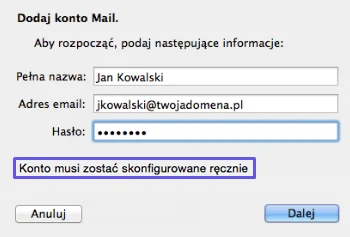
Krok 2: nazwa, adres i hasło
- W polu „Nazwa” (w starszych wersjach „Pełna nazwa”) wpisz imię i nazwisko albo nazwę firmy. Tę nazwę odbiorcy zobaczą jako nadawcę.
- W polu „Adres e-mail” wpisz pełny adres skrzynki.
- W polu „Hasło” wpisz hasło skrzynki z panelu klienta hosti24.
- Kliknij „Zaloguj się” (w starszych wersjach „Utwórz”).
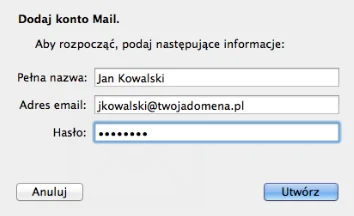
Jeśli Mail nie znajdzie ustawień sam, pokaże komunikat o konieczności ręcznej konfiguracji albo o braku możliwości weryfikacji konta. Kliknij „Dalej” i przejdź do kolejnego kroku.
Krok 3: serwer poczty przychodzącej
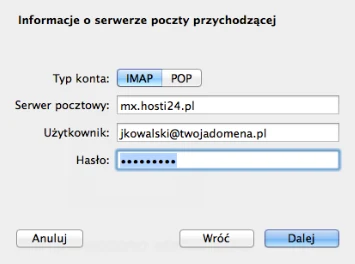
| Pole | Wartość |
|---|---|
| Typ konta | IMAP (zalecane) albo POP |
| Serwer poczty przychodzącej | mx.hosti24.pl |
| Nazwa użytkownika | pełny adres e-mail |
| Hasło | hasło skrzynki z panelu klienta |
Wybierz IMAP, jeśli tę skrzynkę sprawdzasz też na iPhonie lub innym komputerze: wiadomości i foldery zsynchronizują się wszędzie. Kliknij „Dalej”.
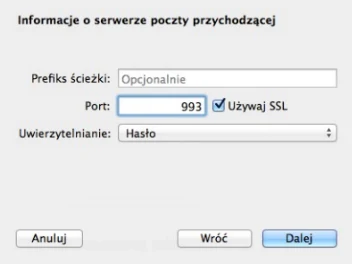
Starsze wersje macOS pokazują jeszcze jeden ekran z ustawieniami dodatkowymi. Wypełnij go tak:
- „Prefiks ścieżki”: zostaw puste,
- „Port”:
993dla IMAP albo995dla POP, zaznacz „Używaj SSL”, - „Uwierzytelnianie”: „Hasło”.
Krok 4: serwer poczty wychodzącej
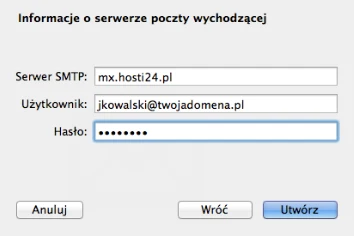
| Pole | Wartość |
|---|---|
| Serwer SMTP | mx.hosti24.pl |
| Nazwa użytkownika | pełny adres e-mail |
| Hasło | hasło skrzynki z panelu klienta |
Kliknij „Dalej” albo „Zaloguj się”. Mail sprawdzi połączenie. Po udanej weryfikacji wybierz aplikacje, które mają korzystać z konta (zostaw zaznaczone „Mail”), i kliknij „Gotowe”. Konto pojawi się na liście skrzynek po lewej stronie okna Mail.
Tę samą skrzynkę dodasz na telefonie według instrukcji dla iPhone’a i iPada. Jeśli wolisz inny program na Macu, Thunderbird działa także na macOS.
Porty i SSL: ustawienia serwera w nowszym macOS
Nowsze wersje macOS same dobierają porty i nie pokazują ich podczas dodawania konta. Jeśli konto nie łączy się z serwerem, ustaw je ręcznie:
- W aplikacji Mail kliknij „Mail” → „Ustawienia” (w starszych wersjach „Preferencje”) i przejdź do karty „Konta”.
- Zaznacz konto hosti24 i otwórz kartę „Ustawienia serwera”.
- W sekcji poczty przychodzącej odznacz „Automatycznie zarządzaj ustawieniami połączenia”.
- Ustaw port
993(IMAP) albo995(POP), zaznacz „Używaj TLS/SSL”, a uwierzytelnianie ustaw na „Hasło”. - Zrób to samo w sekcji poczty wychodzącej: port
465, „Używaj TLS/SSL”, uwierzytelnianie „Hasło”. - Kliknij „Zachowaj”.
Najczęstsze problemy z pocztą na Macu
Program odrzuca hasło
Najpierw zaloguj się tym samym adresem i hasłem do poczty w przeglądarce, pod adresem poczta.hosti24.pl. Jeśli tam logowanie też się nie udaje, problem leży w haśle: ustaw nowe dla tej skrzynki w panelu klienta, w zakładce „Konta e-mail / FTP”. Jeśli w przeglądarce działa, sprawdź, czy w programie jako nazwę użytkownika wpisałeś pełny adres e-mail.
Ostrzeżenie o certyfikacie serwera
Program ostrzega, że certyfikat nie pasuje do serwera, gdy jako serwer wpiszesz na przykład mail.twojadomena.pl albo samą domenę. Certyfikat jest wystawiony na mx.hosti24.pl, więc właśnie tę nazwę wpisz w polach serwera przychodzącego i wychodzącego. Nie akceptuj ostrzeżenia na stałe, tylko popraw nazwę serwera.
Odbieranie działa, wysyłanie nie
Sprawdź ustawienia serwera wychodzącego: mx.hosti24.pl, port 465, szyfrowanie SSL/TLS i włączone uwierzytelnianie tym samym adresem e-mail i hasłem. Brak uwierzytelniania albo port 25 to najczęstsze przyczyny. Niektóre sieci firmowe i hotelowe blokują wysyłkę, więc sprawdź też połączenie przez inną sieć.
Mail nie przyjmuje nowego hasła
Po zmianie hasła skrzynki Mail może nadal próbować użyć starego, zapisanego w pęku kluczy. Otwórz aplikację „Pęk kluczy” (lub „Hasła” w nowszych wersjach macOS), wyszukaj mx.hosti24.pl, usuń stare wpisy i wpisz nowe hasło, gdy Mail o nie poprosi.
FAQ
Jak skonfigurować pocztę hosti24 na Macu?
Pocztę hosti24 na Macu skonfigurujesz w aplikacji Mail: wybierz „Mail” → „Dodaj konto” → „Inne konto Mail”, podaj nazwę, adres e-mail i hasło skrzynki. Jeśli Mail poprosi o serwery, wpisz mx.hosti24.pl jako serwer przychodzący i wychodzący, a pełny adres e-mail jako nazwę użytkownika.
Jakie porty ustawić w Mail na macOS dla poczty hosti24?
W Mail na macOS dla poczty hosti24 ustaw port 993 dla IMAP albo 995 dla POP oraz port 465 dla serwera wychodzącego, zawsze z zaznaczonym „Używaj TLS/SSL” i uwierzytelnianiem „Hasło”. Porty zmienisz w „Ustawienia” → „Konta” → „Ustawienia serwera” po wyłączeniu automatycznego zarządzania połączeniem.
Dlaczego Mail na Macu nie może zweryfikować konta hosti24?
Mail na Macu nie może zweryfikować konta hosti24 najczęściej przez błędne hasło, nazwę użytkownika bez pełnego adresu e-mail albo inny serwer niż mx.hosti24.pl. Sprawdź te dane, a jeśli są poprawne, ustaw ręcznie porty 993 i 465 z TLS/SSL w ustawieniach serwera konta.
Czy na Macu wybrać IMAP czy POP?
Na Macu wybierz IMAP, jeśli pocztę hosti24 sprawdzasz też na iPhonie, innym komputerze albo w przeglądarce. IMAP trzyma wiadomości na serwerze i synchronizuje foldery. POP pobiera pocztę tylko na tego Maca, więc inne urządzenia nie zobaczą pobranych wiadomości.
Jak zmienić hasło do poczty w Mail na macOS?
Hasło do poczty w Mail na macOS zmienisz w „Mail” → „Ustawienia” → „Konta” → „Ustawienia serwera”, wpisując nowe hasło dla poczty przychodzącej i wychodzącej. Najpierw ustaw nowe hasło skrzynki w panelu klienta hosti24. Jeśli Mail nadal używa starego, usuń je z pęku kluczy.
Gdzie w macOS dodać konto e-mail poza aplikacją Mail?
Konto e-mail w macOS dodasz też w „Ustawienia systemowe” → „Konta internetowe” → „Dodaj konto” → „Dodaj inne konto” → „Konto Mail”. Dane są takie same jak w aplikacji Mail: serwer mx.hosti24.pl, pełny adres e-mail jako nazwa użytkownika i hasło skrzynki z panelu klienta.
Masz pytanie, na które nie ma tu odpowiedzi?
Napisz przez zakładkę „Helpdesk” w panelu klienta, zadzwoń na infolinię pod numer 22 486 34 47 albo wyślij wiadomość na kontakt@hosti24.pl. Więcej artykułów znajdziesz w sekcji Pomoc.
Ostatnia aktualizacja: 22 września 2026